Canva在宅ワーク、未経験から実際を何すればいい?学び方&仕事獲得方法
「デザインの経験がゼロでも、本当に在宅で稼げるの?怪しい…」
この疑問、すごくよくわかります。
実はCanvaを使った在宅ワークは、未経験の主婦やママたちが月3万円〜10万円の副収入を得ている、今もっとも現実的な在宅の働き方のひとつです。
でも、「ただCanvaを触れるようになった」だけでは仕事にはなりません。
どの機能を重点的に学べばいいか、どのサービスで仕事を探せばいいか、この2点を知っているかどうかで、最初の収入を得るまでのスピードがまったく変わります。
この記事では、デザイン未経験から在宅ワークを始めるための具体的なステップを、CanvaのおすすめWhite機能から仕事の探し方まで、すべて丁寧に解説していきます。
子育ての合間でも、家事の隙間でも、自分のペースで収入を得る働き方を一緒に考えていきましょう。
結論からお伝えすると、Canvaで在宅ワークを始めるには「テンプレート編集・テキスト操作・背景リムーバー・マジックリサイズ」の4機能を最優先で習得し、ママワークスやシュフティなどの主婦向けサービスで案件を探すのが最短ルートです。デザイン未経験でも3〜6ヶ月で月3万円〜5万円の副収入を得ている方は多く、まずは無料プランで基本操作を覚えることから始められます。
「今さら聞けない…?」そもそもCanvaとは?
Canvaとは、世界190カ国・1億人以上が使うオンラインデザインツールです。専門知識不要でプロ級のデザインが作れることから、未経験からの在宅ワーク入門ツールとして多くの主婦・ママに選ばれています。
クリックとドラッグ&ドロップの基本操作だけで、Instagram投稿画像やYouTubeサムネイル、プレゼン資料まで作れてしまうんです。
初心者でもCanvaが使えると言われる3つの理由
1つ目は、数百万点以上のテンプレートがある点です。プロのデザイナーが作ったテンプレートに文字や写真を入れ替えるだけで完成するので、ゼロからデザインを考える必要がありません。
2つ目は、操作がシンプルな点です。専門用語や複雑な設定は一切不要で、パソコンの基本操作ができれば誰でも使いこなせます。作業内容は自動保存されるため、「保存し忘れた!」という心配もありません。
3つ目は、無料プランでも十分な機能が使える点です。無料プランでも25万点以上のテンプレートと数百万点の素材が利用でき、作成したデザインは商用利用も可能です。
Canva無料プランで在宅ワークに使える機能
無料プランでも以下のような作業に対応できます。
- Instagram・X・Facebookの投稿画像作成
- YouTubeサムネイルの作成
- プレゼンテーション資料の作成
- ポスター・チラシのデザイン
- 名刺・ロゴのデザイン
- 短時間の動画編集
無料プランで作ったデザインはそのまま商用利用が可能で、クレジット表記も不要です。
最初から有料プランに入る必要はなく、まずは無料で試しながら少しずつ慣れていけばOKですよ。
在宅ワークで重点的に学ぶべきCanva機能7選

Canvaには膨大な機能がありますが、在宅ワークで収入を得るために最優先で習得すべき機能は7つに絞られます。この7つをマスターすれば、SNS画像・サムネイル・バナーなど主要な案件のほとんどに対応できます。
Canvaを初めて触ると、機能の多さに戸惑うかもしれません。
でも安心してください。在宅ワークで実際に使う機能は限られています。
以下の7つを順番に習得することで、最短で仕事に活かせるスキルが身につきます。
①テンプレート選びと基本編集(最優先)
Canvaで仕事をする上で、もっとも大切なのがテンプレートを上手に使いこなすスキルです。
「どのテンプレートを選ぶか」「クライアントのイメージに合わせてどう編集するか」この判断力が、仕事の質を決めます。
簡単なようですが、このテンプレ探しがとても時間を取られます…
汎用性がある、使いやすいテンプレートはお気に入りに入れておき保存するなど、すぐにアクセスできるようにしておくのがお勧めです。
まずはInstagramの投稿テンプレートを選んで、色・写真・レイアウトを変えながら10〜20パターン作ってみましょう。
この練習を繰り返すだけで、テンプレート活用の感覚がつかめてきます。
習得目安:1〜2週間
②テキストとフォント操作(最優先)
文字のデザインは、すべての仕事に共通して必要なスキルです。
習得すべきポイントは以下の通りです。
- フォントの選び方:ゴシック体・明朝体・手書き風の使い分け
- 文字サイズ・行間・文字間隔の調整
- テキストカラーの変更と背景とのコントラスト設定
- テキストエフェクト(影・縁取り・グラデーション)
フォント選びひとつで、デザインの印象がガラッと変わります。
特にInstagram投稿やバナー制作では、読みやすさと雰囲気のバランスが評価されるポイントです。
他社サイトやSNSなどを見て、どんなフォントが使われているか研究するのも重要です。
習得目安:2〜3週間
③背景リムーバー(Canva Pro機能)
背景リムーバーとは、写真の背景を一瞬で切り抜ける機能のことです。
商品写真から背景を消してバナーに配置したり、人物写真から背景を切り抜いてポスターに使ったりと、活用シーンが非常に多い機能です。
Photoshopでは習得に時間がかかる「切り抜き作業」が、Canvaなら数秒で完了します。
これができるだけで「単価の高い案件」に対応できる幅が一気に広がるため、Canva Proへの加入を検討するタイミングとしてもよい機能です。
この機能が使える案件:商品バナー・SNS広告画像・LP用素材など
④マジックリサイズ(Canva Pro機能)
マジックリサイズとは、作成したデザインをワンクリックで別のサイズに自動変換できる機能です。
例えば、Instagram投稿用(1:1)で作ったデザインを、Instagramストーリーズ用(9:16)やFacebook投稿用に瞬時に変換できます。
SNS運用代行の案件では「複数のSNSに合わせた画像を納品する」ケースが多いため、この機能を使えるかどうかで作業効率が大きく変わります。
月額継続案件の仕事をするなら、必ず覚えておきたい機能です。
この機能が使える案件:SNS運用代行・複数プラットフォーム向けバナー制作など
⑤ブランドキット(Canva Pro機能)
ブランドキットとは、クライアントのロゴ・カラーコード・使用フォントをCanva上に登録しておける機能です。
複数のクライアントから継続案件を受ける場合、毎回色やフォントを設定し直す手間がなくなります。
クライアントごとにブランドキットを作成しておくことで、統一感のあるデザインを効率よく量産できるようになります。
継続案件が増えてきたタイミングで習得すると、作業時間を大幅に短縮できますよ。
この機能が使える案件:SNS運用代行・企業の広告素材制作など長期継続案件
⑥AI機能(Magic Write・Magic Design)
2023年以降、CanvaにはAIを活用した機能が次々と追加されています。
代表的なものは以下の2つです。
- Magic Write:キーワードを入力するだけでキャプションや文章の下書きを自動生成してくれる機能です。SNS投稿文の作成補助として活用できます。
- Magic Design:テキストやイメージを入力するだけで、AIがデザイン案を複数提案してくれる機能です。提案をベースに編集するだけでデザインが仕上がります。
AI機能を使いこなすことで、1件あたりの作業時間を半分以下に短縮できることも珍しくありません。
ただし「AIっぽさ」をあからさまに出してしまうと、クライアントにもその先のエンドユーザーにも避けられてしまう傾向があります。
AIで生成したものをどう加工していくかの研究が必要です。
⑦動画・アニメーション機能
静止画だけでなく、動画やアニメーションが作れるCanvaの機能も、仕事の幅を広げる上で覚えておきたいスキルです。
Canvaの動画機能でできることは以下の通りです。
- テキストやイラストにアニメーションをつける(フェードイン・スライドなど)
- 短い動画広告やリール動画の制作
- BGMや効果音の追加
- テロップの挿入
SNSでは動画コンテンツの需要が高まっており、動画制作ができると案件単価が1.5〜2倍になるケースもあります。
静止画の仕事に慣れてきたら、ぜひ動画機能にも挑戦してみてくださいね。
Canvaを使った在宅ワークの種類と仕事内容
Canvaで稼ぐ方法は大きく「受注型」「販売・ストック型」「教える型」の3つに分かれます。最初は受注型で実績を積み、慣れてきたらストック型や教える型を組み合わせるのが収入を安定させる王道ルートです。
受注型:クライアントから依頼を受けて稼ぐ

受注型は、クラウドソーシングやスキルマーケットを通じてクライアントから直接依頼を受ける働き方です。
案件ごとに報酬が発生するため、すぐに収入につながりやすいのが特徴です。
主な仕事内容と報酬目安は以下の通りです。
- Instagram投稿画像:1枚2,000円〜10,000円
- YouTubeサムネイル:1枚1,000円〜3,000円
- バナー・広告画像:1枚500円〜2,500円
- プレゼンテーション資料:1件10,000円〜30,000円
- SNS運用代行(画像作成込み):月額30,000円〜100,000円
- 名刺デザイン:1件3,000円〜10,000円
販売・ストック型:一度作れば継続的に稼げる
販売・ストック型は、自分で作成したデザインやテンプレートを販売し、売れるたびに収入を得る働き方です。
ただしデザイン初心者にはすぐ取り組みにくいため、こういった収入の獲得方法があるという目線で将来的に考えるのがお勧めです。
- Canvaテンプレートの販売:BASE・STORES・スキマなどで販売。1テンプレート500円〜3,000円
- Canva公式クリエイタープログラム:審査を通過すれば、世界中のユーザーに使われるたびにロイヤリティが得られます
- オリジナルグッズの制作・販売:SUZURIやBASEを使えば在庫不要で販売可能
教える型:Canvaの使い方を教えて稼ぐ
スキルが身についてきたら、Canvaの使い方を教えるサービスを出品する方法もあります。
これも初心者にはすぐできないので、数年のキャリアをしっかり積み、いつか教える立場になるかもしれないというつもりで学習を進めることはとても大事です。
- Canva使い方レッスン:タイムチケットやスキマで出品。1時間3,000円〜10,000円
- オンライン講座の販売:1講座5,000円〜30,000円
未経験からCanva在宅ワークを始める5つのステップ
未経験からCanvaで収入を得るまでのステップは5つです。アカウント作成→機能習得→ポートフォリオ制作→サービス登録→案件応募という流れで、早い方は1〜2ヶ月で最初の報酬を得ています。
- ステップ1:Canvaのアカウントを作成する
Canva公式サイトにアクセスし、Googleアカウントまたはメールアドレスで無料登録します。数分で完了し、すぐに使い始められます。
↓ - ステップ2:重点機能を習得する
前章で紹介した7つの機能のうち、①テンプレート編集②テキスト操作を最初の2週間で集中的に練習します。YouTubeのCanva解説動画も活用しながら、実際に手を動かして覚えるのがコツです。
↓ - ステップ3:ポートフォリオを作成する
仕事を受注するために、5〜10点の作品を自分で作って揃えましょう。Instagram投稿3〜5点・YouTubeサムネイル2〜3点・バナー2〜3点を目安に制作します。「架空のクライアント」を想定して作ってもOKです。
↓ - ステップ4:在宅ワークサービスに登録する
ポートフォリオが揃ったら、次のセクションで紹介する主婦向けサービスやスキルマーケットに登録します。プロフィール欄にポートフォリオのURLや画像を掲載しておくと採用率が上がります。
↓ - ステップ5:案件に応募して実績を積む
最初は単価より「評価」を優先して案件を選びましょう。5〜10件の良い評価が集まると、高単価案件への応募が通りやすくなります。丁寧な対応と納期厳守が、信頼を築く最短ルートです。
Canvaの仕事が見つかる!主婦・ママにおすすめのサービス4選
Canvaスキルを活かした在宅ワークを探すなら、主婦・ママの事情を理解したサービスを選ぶことが大切です。ここでは手数料・案件傾向・向いている人の特徴が異なる4つのサービスを紹介します。
「どこで仕事を探せばいいの?」という疑問は、在宅ワークを始める上でとても大切な問いです。
大手のクラウドソーシングも選択肢のひとつですが、主婦やママの働き方に特化したサービスや、スキルを直接販売できるサービスを使うことで、より自分の状況に合った仕事が見つかりやすくなります。
1. ママワークス
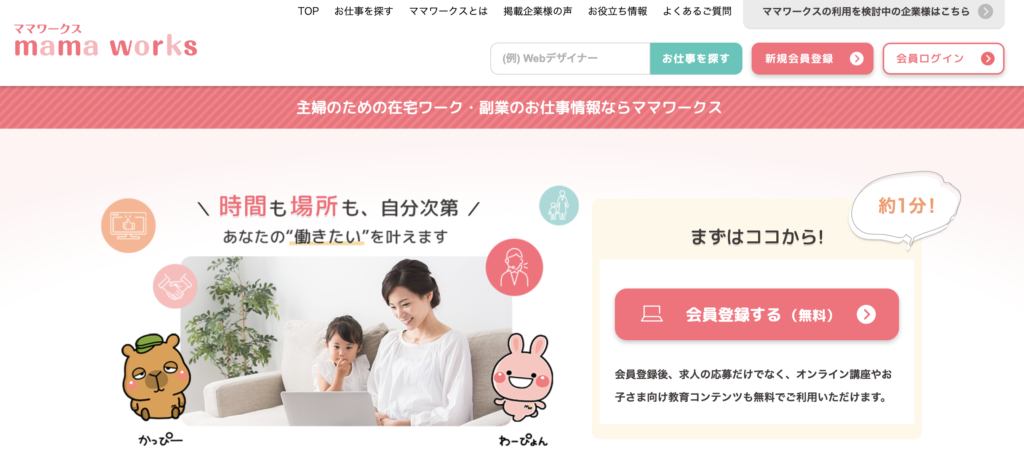
ママワークスは、株式会社アイドマ・ホールディングスが運営する、主婦・子育て中のママに特化した在宅ワーク求人サービスです。
最大の特徴は、ワーカー側の手数料が無料である点です。一般的なクラウドソーシングでは報酬から5〜22%が差し引かれますが、ママワークスでは企業と直接契約になるため、手数料がかかりません。公開求人の9割以上が在宅ワーク案件で、SNS運用や広告制作など、Canvaスキルを活かせる仕事も掲載されています。
「急な休みも調整可」「週3日から」「子育て理解あり」といった条件で絞り込める検索機能が充実しており、子育て中のママでも働きやすい職場を探しやすいのが魅力です。
ママワークスの特徴
- ワーカー側の手数料:無料(企業との直接契約)
- 在宅案件が公開求人の9割以上
- 「急なお休みも調整可」など育児配慮条件で検索可能
- 電話カウンセリングによる仕事紹介サポートあり
- 登録・利用:すべて無料
こんな方におすすめ:手数料を引かれず手取りを最大化したい方、育児との両立を理解してくれる職場を探している方
2. シュフティ
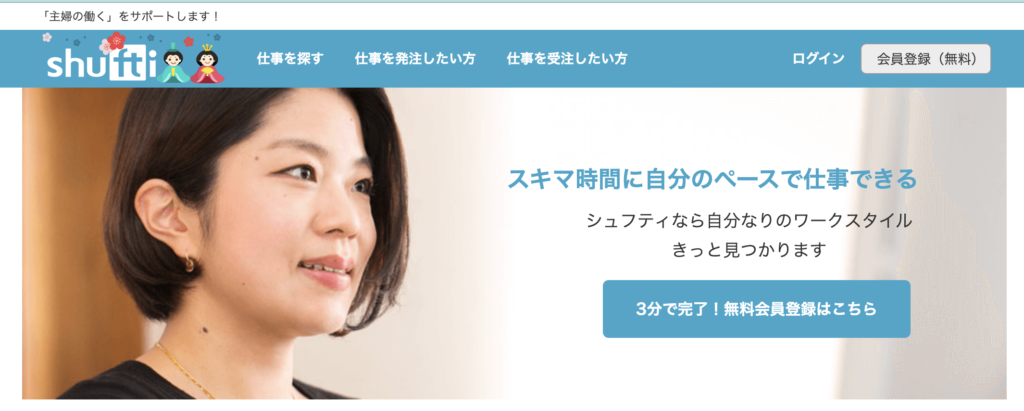
シュフティは、株式会社うるるが運営する主婦向けのクラウドソーシングサービスです。2007年からサービスを続ける老舗で、会員数は45万人以上。東証マザーズ上場企業が運営しているため、安心して利用できます。
システム手数料が一律10%と、大手クラウドソーシング(5〜22%)と比較してリーズナブルなのが特徴のひとつです。データ入力やライティングなど初心者向けの案件が豊富で、スキルがない状態から始めて徐々に難しい案件にステップアップしやすい環境が整っています。
また仮払い制度があるため、報酬の未払いリスクを抑えながら安心して働けます。スマートフォンアプリからも案件を確認・応募できる点も、育児中のママには便利なポイントです。
シュフティの特徴
- システム手数料:一律10%(低め)
- 仮払い制度で報酬未払いリスクを防止
- 初心者歓迎・スキル不要案件が豊富
- スマートフォンアプリで隙間時間に対応可能
- 登録料・月額費用:無料
こんな方におすすめ:在宅ワーク自体が初めての方、まず実績を積みながらスキルアップしたい方
3. スキマ(SKIMA)
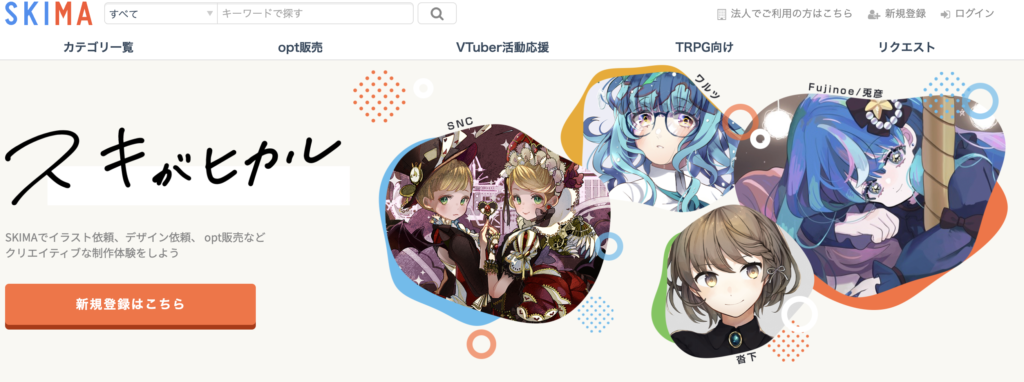
スキマ(SKIMA)は、イラストや図解・デザインなどのクリエイティブ作品を受注・販売できる日本発のスキルマーケットです。
CanvaでSNS画像テンプレートやアイコン、プレゼン素材などを制作・販売したい方に向いているサービスです。クライアントから「こんなデザインを作ってほしい」という形でオーダーを受けるコミッション型の取引が中心で、自分でサービス内容と価格を自由に設定できます。
Canvaで作ったSNS用テンプレートセットや図解素材を出品してストック販売する使い方もできるため、「1度作ったものを繰り返し売りたい」という方にも適しています。
スキマの特徴
- クリエイティブ系の案件・販売に特化したサービス
- 自分でサービス内容と価格を設定できる
- テンプレートや素材のストック販売にも活用可能
- 登録・出品:無料(販売時に手数料が発生)
こんな方におすすめ:SNS画像や図解テンプレートを自分で作って販売したい方、クリエイティブな仕事を中心に受注したい方
4. タイムチケット
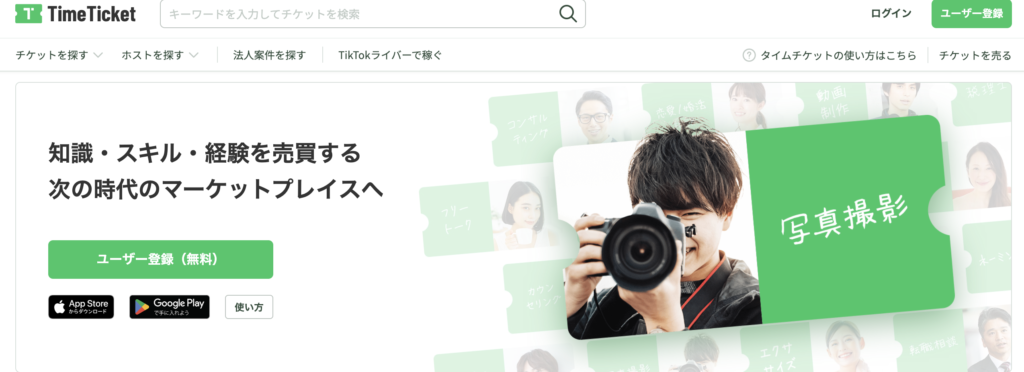
タイムチケットは、自分の知識・スキル・経験を「時間のチケット」として販売できるスキルシェアサービスです。上場企業グループが運営しており、安心して利用できます。
Canvaのスキルが身についてきたら、「Canvaの使い方を教える30分レッスン」「Instagram投稿テンプレートの作り方を教える1時間セッション」といったサービスを出品できます。
チケットは30分単位から販売可能で、オンラインでの取引にも対応しているため、場所を問わず隙間時間に活用できます。手数料は販売価格に応じて変動し(例:1万円のチケットで約27.5%)、チケットが売れた時にのみ発生します。取引は連絡先交換不要のDM機能で安全に進めることができます。
タイムチケットの特徴
- 30分単位でスキルを販売できる
- オンライン・対面・電話・メッセージなど取引形式を選べる
- 登録料・月会費:無料(売上に応じた手数料のみ)
- 仮支払い制度で安全な取引が可能
こんな方におすすめ:Canvaのスキルを教えることで収入を得たい方、スキルが身についてきてサービスを出品したい方
受注型 vs 販売型:自分に向いているのはどっち?
Canvaで稼ぐ方法は大きく「受注型(クライアントから依頼を受ける)」と「販売型(自分でサービスや作品を出品する)」に分かれます。最初はどちらが向いているかを知っておくと、迷わずスタートを切れます。
受注型が向いている人
受注型は、依頼が来たら作業して納品するスタイルです。自分で営業や宣伝をしなくても、クライアントの依頼に応えることで報酬が発生します。
以下のような方に向いています。
- まず実績を積みたい未経験の方
- 「何を作ればいいか」の方向性を決めてもらえると動きやすい方
- 継続的な案件を通じてスキルを伸ばしたい方
- 月3万円〜5万円程度の副収入を目指している方
利用サービスとしては、ママワークスやシュフティがこの受注型のスタイルに適しています。
販売・スキルシェア型が向いている人
販売型は、自分でサービスや商品を「出品」して購入してもらうスタイルです。自分で価格やサービス内容を決められる自由度がある一方、最初は購入者がつくまでに時間がかかることもあります。
以下のような方に向いています。
- 自分の得意なデザインジャンルが決まっている方
- 「1度作ったものを繰り返し売りたい」と思っている方
- Canvaの使い方を教えることに興味がある方
- 将来的に受注に頼らない収益の柱を作りたい方
利用サービスとしては、スキマ(SKIMA)やタイムチケットがこのスタイルに合っています。
迷ったら、まずは受注型でスタートして実績を作りつつ、スキルが身についてきたら販売型も並行して試してみるのがおすすめですよ。
仕事を獲得するための5つのコツ
未経験でも仕事を受注できるかどうかは、プロフィールの充実度と最初の提案文の質にほぼかかっています。以下のコツを実践することで、最初の案件を受注できる確率が大きく上がります。
1. 最初は実績を優先する
未経験の最大の壁は「実績ゼロでは採用されにくい」という状況です。
この壁を乗り越えるには、最初の5〜10件は単価より評価を重視して応募することが大切です。
良い評価が積み重なれば、自然と高単価の案件が取れるようになってきます。
2. プロフィールとポートフォリオを充実させる
プロフィールは「あなたの第一印象」です。
以下の4点を必ず盛り込みましょう。
- 対応できる作業内容の具体的な記載(例:「Instagram投稿画像・YouTube サムネイル作成」)
- 信頼感のあるプロフィール写真(顔写真かアイコン画像)
- ポートフォリオ画像または外部リンク
- 稼働可能な時間帯・納期の目安
3. 提案文はテンプレートを使いまわさない
案件に応募する際の提案文は、クライアントごとにカスタマイズしましょう。
「この案件にどう貢献できるか」を具体的に書くことで、テンプレート使い回しの提案と明確に差別化できます。
「御社のInstagramのトーン&マナーに合わせて〇〇のようなデザインを作成できます」といった一言が、採用率を大きく左右します。
4. コミュニケーションを大切にする
在宅ワークでは、レスポンスの速さと報告の丁寧さが信頼に直結します。
- メッセージへの返信は24時間以内(できれば数時間以内)
- 不明点は早めに確認する
- 納期に間に合わない場合は事前に相談する
「丁寧な対応をしてくれる人」という印象がつくだけで、継続案件につながりやすくなります。
5. 継続案件を目指す
毎回新しい案件を探し続けるのは体力が必要です。
最初から「この案件を継続受注につなげよう」という意識で取り組みましょう。
納品後に「来月も同じようなデザインのご依頼があればぜひお声がけください」と一言添えるだけで、継続率が上がります。
Canva在宅ワークの収入目安と段階別ロードマップ

Canvaを使った在宅ワークの収入は、開始から3〜6ヶ月で月3万円〜5万円、1年程度で月10万円以上を目指せるケースが多いです。段階ごとのロードマップを知ることで、無理なく収入を伸ばせます。
初心者期(1〜3ヶ月目):月1万円〜3万円
最初の3ヶ月は「実績を積む期間」と位置づけましょう。
低単価の案件を中心に受注しながら、良い評価を集めることが目標です。
この時期の収入例:
- Instagram投稿画像:1枚2,000円×7件=14,000円
- YouTubeサムネイル:1枚1,000円×5件=5,000円
- バナー画像:1枚500円×10件=5,000円
- 合計目安:月2万円〜3万円
成長期(4〜6ヶ月目):月5万円〜10万円
実績が増えてきたら、単価の高い案件や継続案件に挑戦できるようになります。
この時期の収入例:
- SNS運用代行(月額):30,000円×1件=30,000円
- プレゼン資料制作:20,000円×1件=20,000円
- その他単発案件:10,000円
- 合計目安:月6万円
安定期(7ヶ月目以降):月10万円以上
継続案件が複数確保できるようになると、収入が安定してきます。
さらにテンプレート販売やCanvaレッスンのストック収入を組み合わせることで、収入の柱を複数持てるようになります。
この時期の収入例:
- SNS運用代行(月額):50,000円×2件=100,000円
- テンプレート販売(ストック収入):20,000円
- Canvaレッスン:10,000円
- 合計目安:月13万円
Canva無料プランとProプランはどちらがいい?
Canvaには無料プランとProプラン(有料)があります。在宅ワーク始めたての方は無料プランで十分ですが、仕事が安定してきたらProの機能が作業効率を大きく高めてくれます。どちらが自分に合っているか、具体的な違いを確認しておきましょう。
「最初から有料プランに入るべきか、無料のままで大丈夫か」という疑問は、Canvaを始める方から必ずと言っていいほど聞かれます。
結論からお伝えすると、最初の3〜6ヶ月は無料プランで十分です。
ただし、仕事の量が増えてきたり、クライアントから「背景を切り抜いてほしい」などの要望が出てきたりしたときは、Proプランへの切り替えを検討するタイミングです。
まずは無料と有料の主な違いを一覧で確認しておきましょう。
無料プランとProプランの主な違い一覧
| 項目 | 無料プラン | Canva Pro(有料) |
|---|---|---|
| 月額料金 | 無料 | 約1,180円(月払い) 約691円/月(年払い・年額約8,300円) |
| テンプレート数 | 約220万点 | 無制限(Proのみテンプレートを含む) |
| 素材・写真数 | 約470万点以上 | 1億点以上(プレミアム素材使い放題) |
| クラウドストレージ | 5GB | 1TB(無料の200倍) |
| 背景リムーバー | ×(使えない) | ○(ワンクリックで背景除去) |
| マジックリサイズ | ×(使えない) | ○(ワンクリックでサイズ変換) |
| ブランドキット | ×(使えない) | ○(ロゴ・カラー・フォントを登録) |
| AI機能(Magic Write) | 月50回まで | 月500回まで |
| 透過PNG書き出し | ×(使えない) | ○(背景なし画像として書き出し可) |
| コンテンツプランナー | ×(使えない) | ○(SNS投稿をCanva内でスケジュール管理) |
| バージョン履歴 | ×(使えない) | ○(過去の状態に戻せる) |
| ビートシンク(動画BGM自動調整) | ×(使えない) | ○(AIが動画に合わせてBGMを自動調整) |
| 商用利用 | ○(可能) | ○(可能) |
※料金は2026年2月時点の情報です。最新の料金はCanva公式サイトをご確認ください。
無料プランでできること・できないこと
無料プランは「できないこと」よりも「できること」の方がはるかに多いのが正直なところです。
220万点以上のテンプレートと470万点以上の素材が使えるので、SNS投稿・サムネイル・バナー・プレゼン資料といった主要な在宅ワーク案件のほとんどに対応できます。
一方で、無料プランでできないこととして特に注意が必要なのは以下の2点です。
- 背景リムーバー:商品写真やアイコン制作では背景切り抜きを求められることが多いですが、無料プランでは使えません
- マジックリサイズ:複数のSNSプラットフォーム向けに同じデザインを違うサイズで納品する場合、無料プランでは手動で作り直す必要があります
この2つの壁にぶつかるまでは、無料プランで問題なく仕事が続けられます。
Canva Proならではのメリット:在宅ワーク目線で解説
有料プランの機能を、在宅ワークの実務目線でもう少し詳しく見ていきましょう。
① 背景リムーバー:商品バナー・アイコン制作に必須
写真の背景をワンクリックで消せる機能です。
Photoshopで行うと数分かかる作業が数秒で完了するため、商品写真を使ったバナー制作や、ブランドロゴをデザインに組み込む案件では大幅な時間短縮になります。
背景リムーバーが使えるかどうかだけで、対応できる案件の幅がかなり広がりますよ。
② マジックリサイズ:SNS運用代行に欠かせない時短機能
作成したデザインを別のサイズに自動変換できる機能です。
例えばInstagram投稿(1080×1080px)で作ったデザインを、ストーリーズ(1080×1920px)やFacebook投稿用に一瞬で変換できます。
月額継続のSNS運用代行案件では、1投稿ごとに複数サイズが必要なことも多く、この機能があると作業時間が半分以下になることもあります。
③ ブランドキット:複数クライアントの管理が劇的にラクになる
クライアントのロゴ・ブランドカラー・使用フォントを事前に登録しておける機能です。
複数のクライアントを抱えているときに、「Aさんはコーポレートカラーが紺色でこのフォント、Bさんは薄いピンクでこのフォント」という切り替えが瞬時にできるようになります。
継続案件が2件以上になってきたらブランドキットの有難みが実感できると思いますよ。
④ 透過PNG書き出し:ロゴやアイコン制作の必須機能
無料プランでは背景なしの透明な画像(PNG透過)の書き出しができません。
ロゴや素材として使える画像を納品するには、背景が透明な透過PNG形式が必要なケースがほとんどです。
ロゴ・アイコン・スタンプ系の案件を受けるなら、Proプランはほぼ必須と言えます。
⑤ プレミアム素材使い放題:デザインのクオリティが上がる
無料プランでも470万点以上の素材が使えますが、Proプランでは1億点以上のプレミアム素材が追加料金なしで使い放題になります。
無料素材だと「よく見る画像」になりがちですが、Proの素材を使うことでデザインのオリジナリティが高まり、クライアントからの評価も上がりやすくなります。
Canva Proへの切り替えタイミングの目安
以下のうち2つ以上に当てはまってきたら、Proプランへの切り替えを検討してみてください。
- 背景リムーバーが必要な案件が月に2件以上きている
- 複数のSNSサイズで同じデザインを納品する案件が増えてきた
- 継続クライアントが2社以上になってきた
- ロゴやアイコンなど透過PNG納品が必要な案件を受けたい
- 月収5万円以上が安定してきて、月額1,180円の費用対効果が高いと感じた
Proプランには30日間の無料トライアルもあるため、まずは試してみて、使いやすければそのまま継続する方法もおすすめです。
トライアル期間中に解約すれば費用は発生しないので、気軽に試してみてくださいね。
Canva無料プランのまま稼ぐ現実的な戦略
「できればProへの出費は抑えたい」という方も、工夫次第で無料プランのまま月5万円程度の副収入を目指せます。
無料プランで稼ぐための案件の選び方として、以下を意識してみましょう。
- 背景切り抜きが不要な案件を中心に選ぶ:Instagram投稿・プレゼン資料・バナー(テキスト中心)など
- 1つのSNSプラットフォームに特化する:Instagramのみ、Xのみなどプラットフォームを絞ればマジックリサイズが不要になる
- クライアントを1〜2社に絞って継続案件を受ける:ブランドキットがなくても、少数のクライアントなら管理しやすい
無料プランの範囲で稼ぎながら、収入がある程度安定してきたらProへ移行する、というステップを踏むのが無理のない方法ですよ。よ。
Canva在宅ワークで注意すべき3つのポイント

Canvaで在宅ワークをする上で、商用利用のルール・確定申告・悪質案件の見分け方の3点は必ず事前に把握しておきましょう。知らずにトラブルに巻き込まれないために、この章を読んでおくことをおすすめします。
注意点1:テンプレートのまま納品はNG
Canvaのテンプレートをそのまま販売・納品することは、Canvaの利用規約に違反します。
必ず文字・色・画像・レイアウトなどをカスタマイズして、オリジナルのデザインとして納品しましょう。
「テンプレートを少し変えただけ」ではなく、クライアントのブランドに合わせた本格的なカスタマイズを心がけることが大切です。
注意点2:年間収入20万円を超えたら確定申告が必要
副業として在宅ワークをする場合、年間の所得が20万円を超えると確定申告が必要になります。
(出典:国税庁 https://www.nta.go.jp)
2024年11月に施行されたフリーランス保護新法(特定受託事業者に係る取引の適正化等に関する法律)により、フリーランスとして働く方の権利も整備されてきています。収入が安定してきたら、税理士への相談も検討してみてくださいね。
注意点3:怪しい案件・高額商材への誘導に注意
在宅ワークを始めると、「簡単に月100万円稼げる」「特別な教材を購入してください」などの勧誘に遭遇することがあります。
以下に当てはまる案件・メッセージには十分注意してください。
- 具体的な仕事内容が書かれていない
- サービス外への誘導(LINE・メールへの移動を求める)
- 高額な教材・ツールの購入を条件にしている
- 報酬が相場と比べて極端に高い(または安い)
シュフティのような仮払い制度があるサービスを利用すること、クライアントの評価や実績を確認してから応募することが、トラブルを防ぐ基本です。
よくある質問(FAQ)
Q1. デザイン経験がゼロでも、本当にCanvaで仕事が取れますか?
A. はい、取れます。Canvaは専門的なデザイン知識がなくても使えるように設計されており、実際にデザイン未経験の主婦の方が3〜6ヶ月で月3万円以上の副収入を得ているケースは多くあります。最初はポートフォリオを5〜10点作成し、低単価の案件から実績を積み上げることが最短ルートです。
Q2. スマホだけでCanvaの在宅ワークはできますか?
A. Canvaにはスマートフォンアプリがあり、基本的な操作はスマホからでも可能です。ただし、細かいデザイン調整や大量の作業をこなすには、パソコンの方が格段に効率的です。本格的に在宅ワークとして取り組むなら、パソコン環境の準備をおすすめします。ママワークスには機器を貸与してくれる案件もあるため、活用してみるのもひとつの方法です。
Q3. Canvaで月5万円稼ぐまでに、どのくらい時間がかかりますか?
A. 個人差はありますが、週10〜15時間程度作業できる方であれば、3〜6ヶ月後に月5万円を達成するケースが多い傾向にあります。最初の1〜2ヶ月は機能習得とポートフォリオ制作に集中し、3ヶ月目以降から実績を積み上げていくと、スムーズに収入が伸びやすいです。
Q4. ママワークスとシュフティ、最初に登録するならどちらがおすすめですか?
A. どちらも無料で登録でき、両方に登録して案件を探すことをおすすめします。強いて言えば、Canvaスキルをいかして制作系の仕事から始めたい方にはシュフティが、育児と両立しやすい職場環境を重視したい方にはママワークスが向いています。手数料の観点では、ママワークスはワーカー側手数料が無料のため、手取りを最大化できます。
Q5. タイムチケットでCanvaのレッスンを出品する場合、どんな内容が人気ですか?
A. 「Canvaでオリジナルのインスタグラム投稿テンプレートを作る方法を教えてください」「YouTubeサムネイルを自分で作れるようになりたい」など、具体的な目的を持った初心者向けのレッスンが人気です。1時間3,000円〜6,000円程度から始め、実績がついてきたら価格を上げていくのが一般的な流れです。
Q6. Canvaのテンプレートをスキマ(SKIMA)で販売する場合、どんなジャンルが売れやすいですか?
A. Instagram投稿テンプレートセット(10枚セットなど)、YouTube用サムネイルテンプレート、プロフィールアイコンのセットなどが人気のジャンルです。ターゲットを絞って「美容サロン向けInstagram投稿テンプレート10枚セット」のように具体的に設定するほど、購入者が見つかりやすくなります。
まとめ:今日からCanvaで在宅ワークを始めよう
ここまで、未経験からCanvaで在宅ワークを始めるための方法を詳しく解説してきました。
最後に、この記事の重要なポイントをまとめます。
- Canvaは無料で始められ、初心者でもプロ級のデザインが作れるツール
- 在宅ワークに活かすための重点機能は「テンプレート編集・テキスト操作・背景リムーバー・マジックリサイズ・ブランドキット・AI機能・動画編集」の7つ
- 仕事を探すサービスは目的に合わせて選ぶ:受注型はママワークス・シュフティ、販売・スキルシェア型はスキマ・タイムチケット
- 収入の目安は、3〜6ヶ月で月3万円〜5万円、1年以上で月10万円以上が現実的
デザイン経験がなくても大丈夫です。
Canvaは「触りながら覚えられるツール」なので、まず動いてみることが何より大切です。
【今日からできる3つのアクションステップ】
- Canvaの無料アカウントを作成して、Instagram投稿テンプレートをひとつ編集してみる
- ママワークスとシュフティに無料登録して、どんな案件があるか眺めてみる
- 架空のクライアントを想定して、ポートフォリオ用の作品を1点作ってみる
「完璧に準備してから始めよう」と思っていると、いつまでもスタートが切れません。
まず1つ動いてみることで、次のステップが見えてきます。
あなたの在宅ワークの第一歩を、心から応援しています。
関連記事
-
 Canvaで業務委託の仕事を受注する方法。案件獲得から注意点まで解説
 -
【2026年】Canva Proの料金は?無料プランとの違いと有料プランにすべきケースを解説
-
Canvaフォントおすすめ20選|初心者でもおしゃれに決まる選び方
-
Canvaでポートフォリオの作り方|受注率が上がる構成・テンプレ活用・見せ方のコツ
-
Canva商用利用ガイド|OK・NG事例と注意点を徹底解説【2026年最新】
-
【2026年】Webデザインツール比較10選 | 選び方と注意点も解説
-
AIデザインツールおすすめ10選|初心者でも使える無料・有料ツールの選び方と注意点【2026年最新】
-
Canvaで月5万稼ぐ副業ってある?具体的な方法と必要案件数を解説