【2026年最新】Adobe代替になるソフト12個。無料・格安アプリも。
2025年末、デザイン業界に大きな衝撃が走りました。
Adobeの強力な競合として知られていた「Affinityシリーズ」が、突然の無料提供を開始したのです。
Adobeのサブスク費用は、コンプリートプランで月額9,000円以上(税込)にのぼります。毎月のコストが重くのしかかる中で、「もっと安く使えるツールがあるはず」と感じていた方にとっては、まさに朗報といえる出来事でした。
この記事では、Adobeの各ソフトに代わる無料・格安の代替ツールを12個、用途別・ソフト別にわかりやすく紹介します。
コストを抑えながらデザインツールを使いたい方は、ぜひ参考にしてみてください。
まず結論からお伝えすると、2026年現在のAdobe代替ソフトのベストチョイスは、Photoshop代替なら「Affinity Photo」「GIMP」「Photopea」、Illustrator代替なら「Affinity Designer」「Inkscape」、動画編集なら「DaVinci Resolve」です。特にAffinityシリーズは2025年末から無料での利用が可能になっており、月額9,000円超のAdobe Creative Cloudと比べて大幅にコストを削減できます。用途・OS・スキルレベルに合わせて選ぶことで、副業や在宅ワークの制作コストをほぼゼロにすることも可能です。
そもそもAdobeはなぜ高いの?2026年の最新料金事情

Adobe Creative Cloudは世界標準のデザインツールですが、2024年以降の値上げで個人利用にはコスト負担が大きくなっています。2026年現在のコンプリートプランは月額9,878円(税込・年間プラン月々払い)で、年間換算すると約11万8,000円にのぼります。副業・在宅ワーク目的での利用には費用対効果を慎重に検討する必要があります。
Adobe Creative Cloudの現在の料金プラン
Adobeのソフトは、かつては「買い切り型」で一度購入すればずっと使えるスタイルでした。しかし現在はすべてサブスクリプション(月額課金)方式となっており、継続して費用が発生します。
2026年時点の主要プラン(税込・年間プラン月々払い)は以下の通りです。
| プラン名 | 含まれるソフト | 月額料金(税込) |
|---|---|---|
| フォトプラン | Photoshop + Lightroom | 約2,728円 |
| 単体プラン(例:Illustrator) | 1ソフトのみ | 約3,280円 |
| コンプリートプラン | 全ソフト(20種類以上) | 約9,878円 |
フォトプランでも年間約3万3,000円、コンプリートプランでは年間約11万8,000円の出費になります。副業の収入がまだ安定していない段階では、このコストはかなりの負担に感じますよね。
Adobeにかかるコストが問題になりやすいケース
もちろん、Adobeは業界標準ツールであり、クライアントとのデータ共有や印刷用CMYKデータ作成など、プロの現場では欠かせない場面もあります。しかし、以下のようなケースでは代替ソフトで十分対応できることが多いです。
副業・在宅ワークの入門段階:スキルを習得中で、まだ案件数が少ない時期
SNS用バナー・インフォグラフィックの制作:Web用途がメインで印刷データが不要な場合
個人ブログやSNSの素材作成:自分用途でAdobeの高度な機能が必要ない場合
図解デザインやCanvaとの併用:CanvaをメインにしてPhotoshopは補助的にしか使わない場合
こうした用途であれば、無料・格安の代替ソフトでも十分にプロクオリティの制作物が作れます。
2026年版|Adobe代替ソフト12個まとめ比較表
Adobeの主要ソフトには、それぞれ対応する代替ツールが存在します。以下の比較表では、ソフト名・対応するAdobe製品・料金・OSの対応状況をまとめています。目的に合わせて選ぶことで、月々のコストをほぼゼロにすることも可能です。
| 代替ソフト | 対応するAdobe製品 | 料金 | 対応OS |
|---|---|---|---|
| Affinity Photo | Photoshop | 無料(※要確認) | Windows / Mac / iPad |
| GIMP | Photoshop | 完全無料 | Windows / Mac / Linux |
| Photopea | Photoshop | 無料(ブラウザ) | ブラウザ(全OS対応) |
| Canva | Photoshop / InDesign | 無料〜月額1,500円 | ブラウザ / アプリ |
| Clip Studio Paint | Photoshop | 買い切り約6,000円〜 | Windows / Mac / iPad |
| Affinity Designer | Illustrator | 無料(※要確認) | Windows / Mac / iPad |
| Inkscape | Illustrator | 完全無料 | Windows / Mac / Linux |
| Affinity Publisher | InDesign | 無料(※要確認) | Windows / Mac / iPad |
| DaVinci Resolve | Premiere Pro / After Effects | 無料〜買い切り約5万円 | Windows / Mac / Linux |
| Figma | Adobe XD | 無料〜月額$15 | ブラウザ / アプリ |
| Luminar NEO | Lightroom | 買い切り約15,000円〜 | Windows / Mac |
| PDF24 Creator | Adobe Acrobat | 完全無料 | Windows(Web版は全OS) |
それぞれのソフトについて、特徴・向いている人・注意点を順番に詳しく解説していきます。
Photoshop代替ソフト4選|無料・格安で使えるものを厳選
Photoshopの代替ソフトは選択肢が豊富で、完全無料のものから買い切り型まで揃っています。Web用途のデザインやSNS素材作成がメインであれば、無料ソフトでも十分なクオリティで制作できます。ここでは特に副業・在宅ワーク目的の方に向いた4つのソフトを紹介します。
①Affinity Photo|Adobeの最有力ライバルが今なら無料
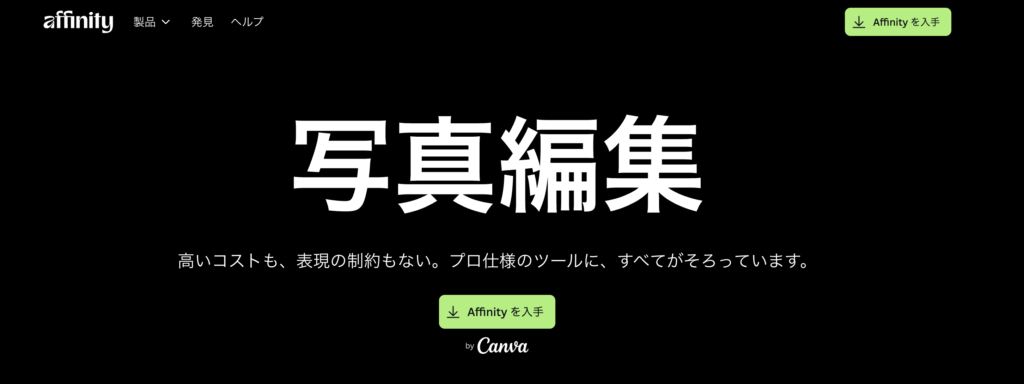
Affinity Photoとは、英国のSerif社が開発した高機能な画像編集ソフトです。
かつては約7,000円の買い切りソフトとして販売されていましたが、2025年末より無料での利用が開始されました(2026年3月現在)。最新の利用条件については公式サイトをご確認ください。
Photoshopとの最大の違いは「サブスク不要」という点で、一度インストールすれば追加費用なしで使い続けられます。
主な機能は以下の通りです。
レイヤー編集:Photoshopとほぼ同等の操作感で画像を重ねて編集できる
RAW現像:一眼レフカメラで撮影したRAWデータの編集に対応
マスク・合成:複雑な切り抜きや画像合成も高精度で対応
PSD読み込み:PhotoshopのPSDファイルを開いて編集できる(一部機能制限あり)
こんな人に向いています:Photoshopに近い操作感で本格的な画像編集をしたい方。SNS用バナーや商品写真の加工、ブログ用画像の作成などに活用できます。
注意点:CMYKカラーモードに対応していますが、Photoshopとの100%互換性はありません。クライアントとPSDデータをやり取りする案件では事前確認が必要です。
②GIMP|完全無料の老舗画像編集ソフト
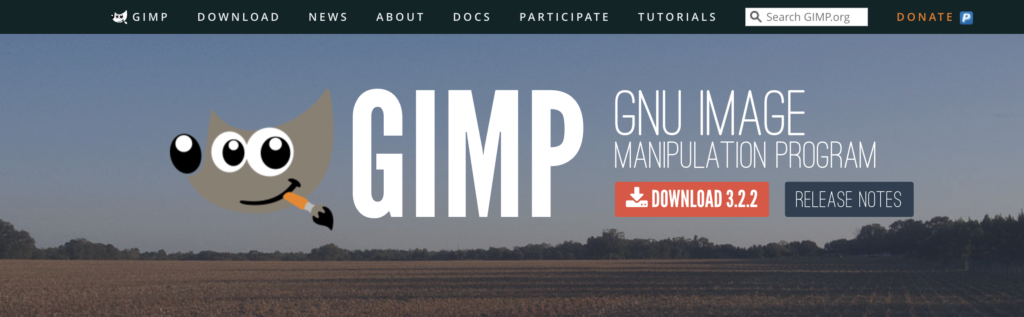
GIMPとは、「GNU Image Manipulation Program」の略で、オープンソースで開発された完全無料の画像編集ソフトです。Windows・Mac・Linuxに対応し、世界中のデザイナーや写真家に使われています。
20年以上の歴史を持つ老舗ソフトで、無料ながらPhotoshopに近い高度な機能を備えています。
主な特徴は以下の通りです。
完全無料・永続無料:今後もずっと無料で使い続けられる
プラグインで機能拡張:コミュニティが開発した拡張機能を追加できる
高度な選択・マスク機能:髪の毛の切り抜きや複雑な背景除去にも対応
スクリプト対応:作業の自動化・バッチ処理ができる
こんな人に向いています:コストをかけずに本格的な画像編集スキルを習得したい方。スキル習得のための学習ツールとして使いながら、副業案件にも活用できます。
注意点:UIがPhotoshopと大きく異なるため、Photoshop経験者は最初に違和感を感じることがあります。また日本語の学習資料がPhotoshopより少ない点も考慮が必要です。
③Photopea|インストール不要のブラウザ版Photoshop代替
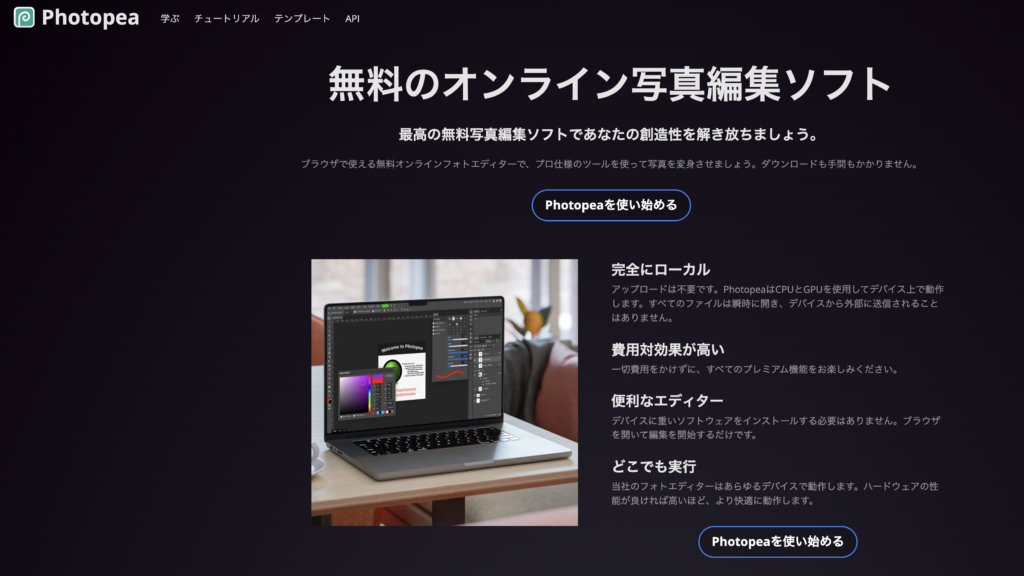
Photopeaとは、ブラウザ上でPhotoshopとほぼ同じ操作ができる無料のWebアプリです。
ソフトのインストールが不要で、ChromeやSafariなどのブラウザからアクセスするだけで使えます。PSD・AI・XD形式など、Adobe製品のファイルを直接開いて編集できる点が大きな特徴です。
主な特徴は以下の通りです。
インストール不要:URLにアクセスするだけで即使用できる
PSD / AIファイル対応:Photoshop・Illustratorのファイルを直接編集できる
UI がPhotoshopにそっくり:Photoshopのショートカットキーがほぼそのまま使える
完全無料(広告表示あり):広告非表示のProプランは月額約500円
こんな人に向いています:外出先やサブPCで急ぎの編集作業をしたい方。クライアントから受け取ったPSDファイルを手軽に確認・編集したい場合にも役立ちます。
注意点:インターネット接続が必須なため、オフラインでは使用できません。また大きなファイルの処理は、インストール型ソフトに比べて動作が重くなることがあります。
④Clip Studio Paint|イラスト・デザイン兼用の買い切りソフト
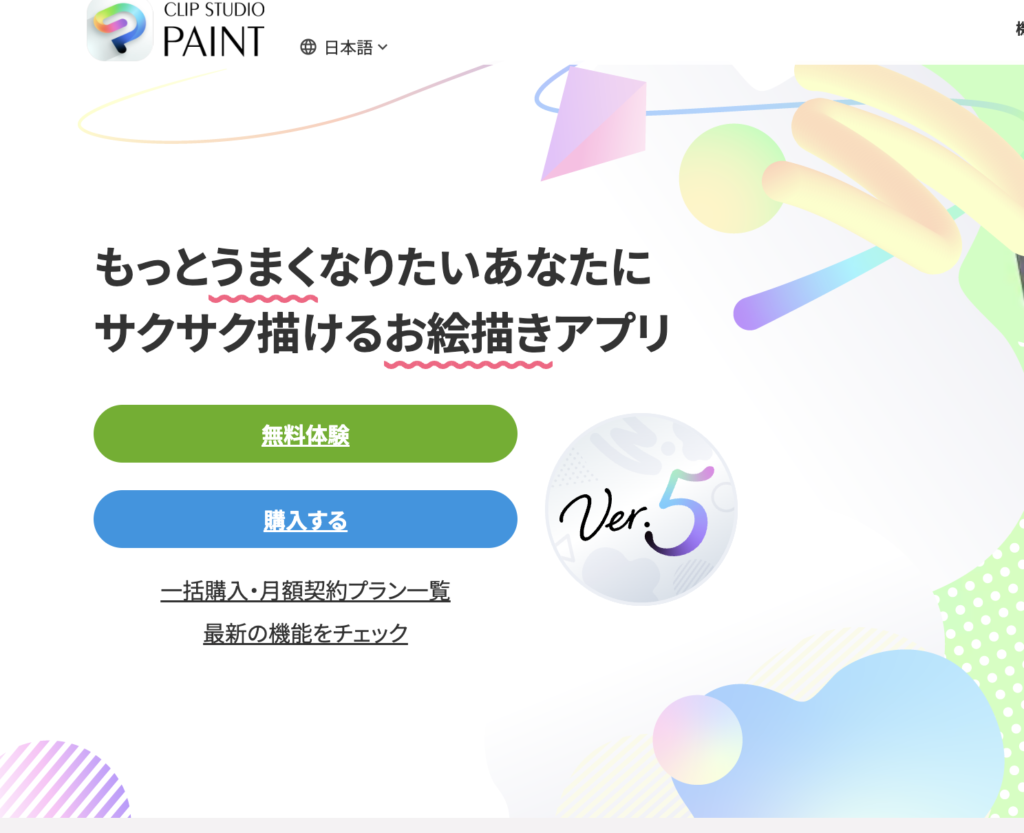
Clip Studio Paint(クリップスタジオペイント)とは、国内でイラストレーターや漫画家に広く使われているデジタル制作ソフトです。
写真加工よりもイラスト制作・デジタルアートに特化していますが、バナーデザインや図解制作にも対応でき、Photoshopの代替として活用している在宅ワーカーも多いです。
買い切り版(EXグレード)は約23,000円前後、スタンダードなPROグレードは約6,000円前後で購入できます(セール時にはさらに安くなることも)。
こんな人に向いています:イラスト素材の制作や手書き風デザインも取り入れたい方。日本語の解説記事や動画が豊富で、初心者でも学びやすい環境が整っています。
注意点:写真レタッチやCMYK印刷データの作成には向いていません。イラスト・漫画・デジタルアートを軸にした副業に取り組む方に特におすすめです。
Illustrator代替ソフト2選|ベクターデザインを無料で
Illustratorの代替ソフトは、ベクターグラフィック(拡大しても画質が劣化しない画像形式)を扱えるものが中心です。ロゴ・名刺・チラシなどの印刷物制作や、インフォグラフィック・図解デザインの制作に役立ちます。代表的な2ツールを紹介します。
①Affinity Designer|Illustratorの操作感に最も近い無料ソフト
Affinity Designerとは、Affinity Photoと同じSerif社が開発したベクターグラフィックソフトです。
Illustratorと非常に近い操作感を持ち、ペンツールによるパス操作、文字・テキストの高度な処理、グラデーションや効果の適用など、主要な機能が揃っています。
Affinity Photoと同様に現在は無料での利用が可能となっており、IllustratorのAI形式ファイルも読み込める互換性を持ちます(一部機能制限あり)。
主な特徴は以下の通りです。
ベクター・ラスター両対応:IllustratorとPhotoshopの機能を1本にまとめた使い方ができる
CMYK対応:印刷向けのカラーモードで作業できる
書き出し形式が豊富:PDF・SVG・EPS・PNGなど多様な形式に対応
iPad版あり:タブレットでもほぼ同等の機能が使える
こんな人に向いています:ロゴ制作・名刺デザイン・チラシ・インフォグラフィックなど、ベクターベースのデザインを副業にしたい方。Illustratorとほぼ同等のクオリティを無料で実現できます。
注意点:Illustratorとの完全互換ではないため、クライアントがIllustratorデータでの納品を指定している場合は事前に確認しましょう。
②Inkscape|完全無料のオープンソースベクターソフト
Inkscapeとは、オープンソースで開発された完全無料のベクターグラフィックソフトです。
GIMPのベクター版ともいえる存在で、SVG(Web標準のベクター形式)をネイティブ形式として扱える点が大きな特徴です。Windows・Mac・Linuxすべてに対応しています。
AIファイルの一部読み込みにも対応しており、基本的なロゴ制作やアイコン作成、簡単なチラシデザインには十分な機能を備えています。
こんな人に向いています:完全無料でIllustratorに近いベクター編集を学びたい方。Web用のSVGアイコン・ロゴを作成したい在宅ワーカーにも向いています。
注意点:UIがIllustratorとかなり異なります。また動作が若干不安定になることもあるため、こまめな保存をおすすめします。
InDesign代替ソフト|冊子・電子書籍制作を格安で
InDesignは冊子・パンフレット・電子書籍のレイアウトに特化したAdobe製品です。単体プランで月額約3,280円(税込)かかりますが、Affinity Publisherを使えば同等のレイアウト制作がほぼ無料で実現できます。
Affinity Publisher|InDesign代替の決定版
Affinity Publisherとは、Affinityシリーズのデスクトップパブリッシング(DTP)ソフトです。
冊子・パンフレット・カタログ・電子書籍など、複数ページにわたるレイアウト制作に特化しています。マスターページ設定・テキストフロー・カラー管理など、InDesignの主要機能をカバーしています。
さらにAffinityシリーズは「StudioLink」という機能で、Publisher上からAffinity Photo・Affinity Designerの編集機能をシームレスに呼び出せます。3本のソフトが実質1本として動く、非常に使い勝手のよい仕様です。
こんな人に向いています:電子書籍の出版・フリーペーパーの制作・会社案内パンフレットのデザインを副業にしたい方。在宅でのDTP制作案件に挑戦したい方にも向いています。
Premiere Pro / After Effects代替ソフト|動画編集を無料で
Premiere Pro(動画編集)とAfter Effects(モーショングラフィックス)の代替として、「DaVinci Resolve」が業界内で高い評価を受けています。無料版でもプロが使える機能が揃っており、YouTube動画やSNSリール用の動画編集に十分対応できます。
DaVinci Resolve|プロが認める無料の動画編集ソフト
DaVinci Resolveとは、Blackmagic Design社が提供する動画編集ソフトです。
ハリウッド映画の編集にも使われるほど高機能なソフトでありながら、無料版でも非常に充実した機能が使えます。Premiere Proのようなカット編集だけでなく、After Effectsのようなモーションエフェクト(「DaVinci Fusion」機能)も同一ソフト内で対応できます。
主な特徴は以下の通りです。
カット・編集・エフェクト・書き出しが一本で完結:複数ソフトの乗り換えが不要
カラーグレーディング機能が業界トップレベル:映像の色調整に非常に強い
AI機能が充実:自動文字起こし、音声ノイズ除去、AIカット編集などに対応
無料版でも4K書き出しに対応:YouTube・SNS用の高画質動画制作が可能
こんな人に向いています:YouTube動画・SNSリール・企業PR動画の制作を副業にしたい方。Premiere Proに月3,000円以上払うのは惜しいと感じている方にも最適です。
注意点:機能が豊富なため最初は操作に戸惑うことがあります。ただし日本語の解説動画・記事が多く、初心者でも3〜6ヶ月程度で基本操作を習得できる方が多いです。
Adobe XD代替ソフト|UI/UXデザインを無料で
Adobe XDはWebサイトやアプリのUIデザイン・プロトタイプ制作に使われるソフトですが、2023年に新規プランの提供が終了しました。現在はFigmaが事実上の業界標準として広く使われています。
Figma|UIデザインの業界標準ツール(無料で始められる)
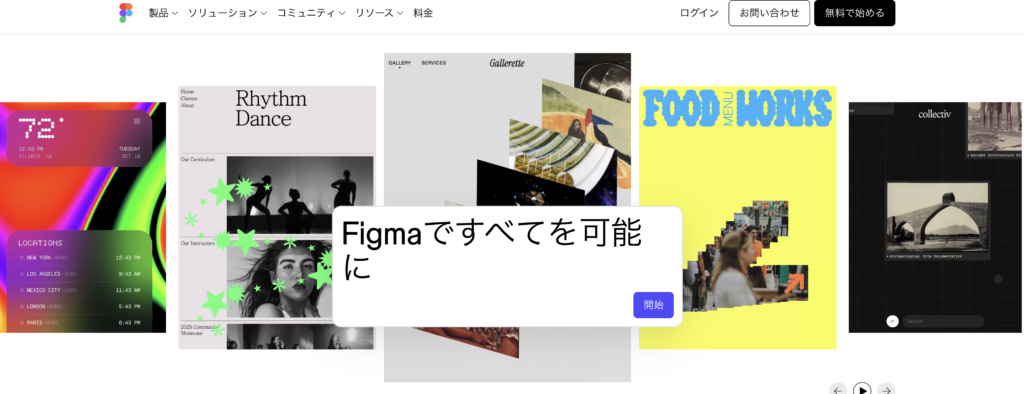
Figmaとは、ブラウザ上で動作するUIデザイン・プロトタイピングツールです。
チームでのリアルタイム共同編集ができる点が特徴で、デザイナーとエンジニアが同じファイルを共有しながら作業を進められます。無料プランでも最大3プロジェクトまで作成でき、副業での活用には十分な機能が揃っています。
主な特徴は以下の通りです。
ブラウザで動作:インストール不要でどのPCからでもアクセスできる
リアルタイム共同編集:クライアントやチームメンバーとその場で確認・修正できる
プロトタイプ機能:クリック操作のシミュレーションをデザイン段階で確認できる
無料プランあり:個人利用であれば無料で十分な機能が使える
こんな人に向いています:Webデザイン・バナーデザイン・LPデザインを副業にしたい方。クライアントへのデザイン提案やフィードバックのやり取りをスムーズにしたい方にも向いています。
Lightroom代替ソフト|写真整理・現像を格安で
Lightroomは写真の整理・一括現像・カラー調整に特化したAdobe製品です。フォトプランで月額約2,728円かかりますが、Luminar NEOは買い切り型で購入でき、長期的なコストを大幅に抑えられます。
Luminar NEO|AI機能が充実した買い切り型写真編集ソフト
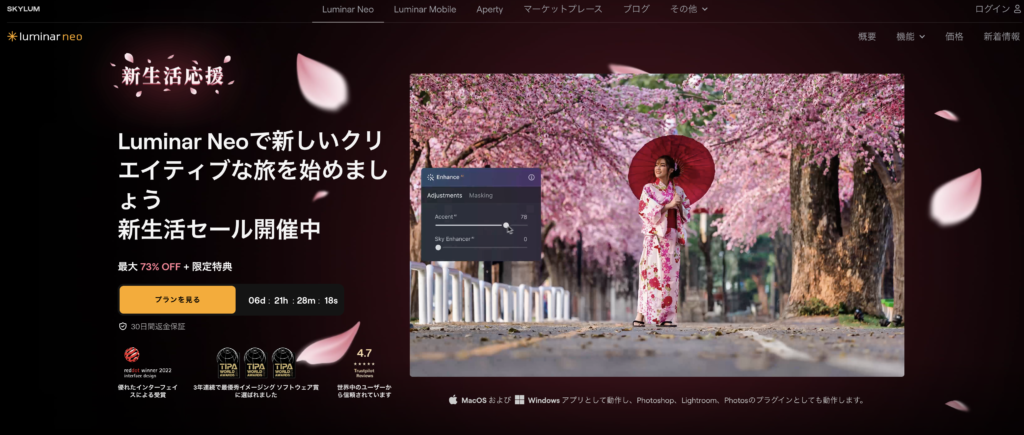
Luminar NEOとは、Skylum社が開発した写真編集ソフトです。
AIを活用した自動補正機能が充実しており、空の置き換え・ポートレートの肌補正・背景ぼかしなどをワンクリックで実現できます。買い切り価格は約15,000円前後(セール時はさらに安くなることも)で、長期利用を考えると月額課金のLightroomより費用対効果が高い場合があります。
こんな人に向いています:ブログ・SNS用の写真加工を手軽に行いたい方。AIによる自動補正で、短時間で高クオリティな写真編集を実現したい方に向いています。
注意点:Lightroomのようなカタログ管理機能や大量写真の一括処理は苦手な面があります。写真家・カメラマンとして本格的に活動したい方はLightroomとの比較検討をおすすめします。
Adobe Acrobat代替ソフト|PDF編集を完全無料で
Adobe AcrobatはPDFの作成・編集・電子署名に使われるソフトですが、月額約1,800円かかります。基本的なPDF操作であれば、完全無料のツールで代替できます。
PDF24 Creator|最も使いやすい無料PDFツール
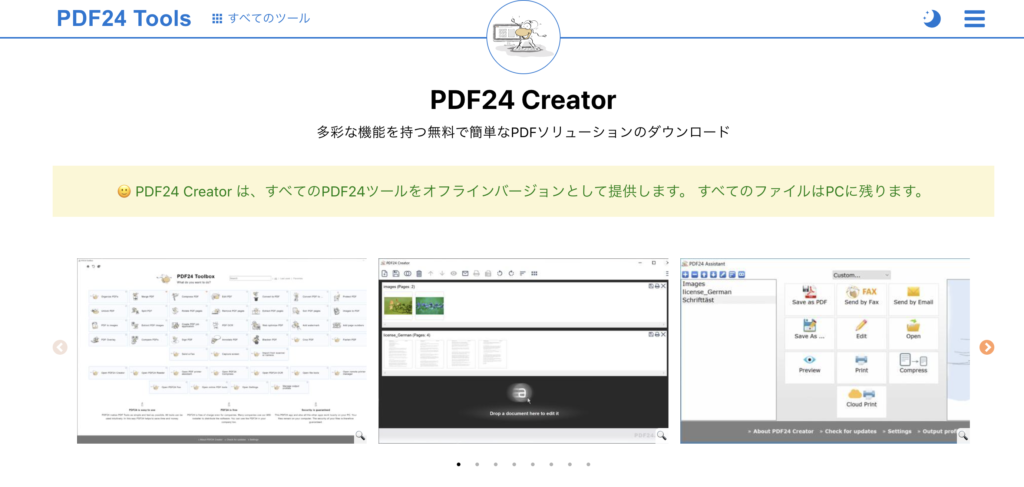
PDF24 Creatorとは、完全無料で使えるPDF作成・編集ツールです。
Windowsアプリとして提供されているほか、Web版(PDF24 Tools)ではブラウザから各種PDF操作が行えます。PDF結合・分割・圧縮・変換・電子署名など、日常的なPDF操作のほぼすべてに対応しています。
こんな人に向いています:請求書・契約書のPDF変換・結合を無料で行いたい在宅ワーカー。フリーランスとして見積書・納品書をPDF化して送付したい方に最適です。
AffinityシリーズとAdobeを徹底比較|どちらを選ぶべき?
2026年現在、Adobe代替ソフトの最有力候補はAffinityシリーズです。無料で使えるようになった今、どのような人がAdobeを使い続けるべきで、どのような人がAffinityに乗り換えるべきかを整理します。
AffinityがAdobeより優れている点
- コスト:現在無料(Adobe Creative Cloudは月額2,728円〜9,878円)
- 買い切り型の安心感:サブスクと違い、将来的な料金値上げへの不安がない
- 動作の軽さ:低スペックなPCでも比較的スムーズに動作する
- シンプルな料金体系:一度の支払いで3本のソフトが使える(Photo / Designer / Publisher)
AdobeがAffinityより優れている点
- 業界標準:クライアントや印刷会社とのデータ共有がスムーズ
- AI機能の充実:「生成塗りつぶし」など最新のAI機能はAdobeが圧倒的に先行
- 学習リソースの豊富さ:日本語の解説書・動画・スクール教材が圧倒的に多い
- 安定性・サポート:企業ユーザー向けの強力なサポート体制がある
Affinityが向いている人
個人での副業・在宅ワークがメインで、クライアントからAdobeデータでの納品指定がない方に向いています。コストを抑えながら本格的なデザインスキルを習得したい方、図解デザインやSNSバナーの制作がメインの方にとって、Affinityは非常に現実的な選択肢です。
Adobeを使い続けるべき人
印刷会社との連携が必要な案件、企業のデザイン部門への転職・就職を目指している方、またはクライアントからIllustratorデータでの入稿を指定されることが多い方は、Adobeを継続することを検討したほうがよいケースもあります。将来的に企業や印刷業界でデザインを仕事にしたいなら、業界標準ツールへの習熟は強みになります。
副業・在宅ワーク目的別|Adobe代替ソフトの選び方
副業の種類によって、使うべき代替ソフトは異なります。ここでは在宅ワークでよく取り組まれる仕事内容に合わせて、最適な代替ソフトの組み合わせを紹介します。
図解デザイン・インフォグラフィック制作をしたい場合
図解デザインや資料デザインを副業にしたい場合は、以下の組み合わせがおすすめです。
- Canva(無料版):テンプレートを使った素早い制作に。図解素材・アイコン・フォントが豊富に揃っている
- Affinity Designer(無料):より本格的なベクターデザインが必要になったときにステップアップ
- Photopea(無料):クライアントからPSDデータを受け取った際の確認・修正に
最初はCanvaで案件をこなしながら収入を得つつ、スキルアップとともにAffinity Designerへ移行するルートが、コストをかけずに実績を積む現実的な方法といえます。
SNS運用・バナーデザインをしたい場合
Instagram・X(旧Twitter)・Facebook用のバナーやサムネイル制作なら、以下のツールが向いています。
- Canva(無料〜有料):SNS用テンプレートが豊富で、スマートフォンアプリからも制作できる
- Affinity Photo(無料):写真加工・合成が必要な場合のPhotoshop代替として
- Figma(無料):バナーのデザインカンプをクライアントと共有・確認する際に便利
YouTube・SNS動画編集をしたい場合
動画編集を副業にしたい方には、DaVinci Resolveの無料版から始めることを強くおすすめします。多くのYouTubeクリエイターや在宅動画編集者が使用しており、日本語の学習リソースも豊富です。
初心者がDaVinci Resolveの基本操作を習得するまでの目安は、毎日1〜2時間の練習で2〜3ヶ月程度といわれています。
電子書籍・パンフレット制作をしたい場合
DTPデザイン(電子書籍・パンフレット・会社案内)に取り組むなら、Affinity Publisher(無料)が第一候補です。多ページにわたる制作物でも、InDesignに近い操作感で仕上げることができます。
Adobe代替ソフトへの乗り換え手順|今日から始める3ステップ
Adobe代替ソフトへの乗り換えは、段階的に進めることが重要です。いきなり全部切り替えようとせず、用途を絞りながら試してみることで、失敗のリスクを最小限に抑えられます。
- ステップ1:自分の用途を整理する
まず、今Adobeで主に何をしているかを書き出してみましょう。「Photoshopで写真加工がメイン」「Illustratorでロゴを作っている」など用途が明確になると、どの代替ソフトを選べばよいかが自然に見えてきます。 - ステップ2:代替ソフトを1つダウンロードして試す
まずは1本に絞ってダウンロードし、普段の作業を代替ソフトで試してみましょう。いきなり全部乗り換えるのではなく、最初は「Adobeと並行して使う」スタイルで始めることをおすすめします。使い心地を確認しながら、徐々に移行を進めると安心です。 - ステップ3:3ヶ月を目安に評価する
代替ソフトを使い始めて3ヶ月後に、「Adobeと比べて不足を感じる機能はあったか」「副業案件に問題なく使えているか」を振り返りましょう。不満がなければAdobeのサブスクを解約するタイミングの目安になります。逆に「やっぱりAdobeが必要」と感じたなら、そのまま継続する選択も当然ありです。
よくある質問(FAQ)
Adobe代替ソフトに関して、初めて検討する方からよく寄せられる質問をまとめました。乗り換え前に不安な点をここで確認しておきましょう。
Q1. Adobe代替ソフトって、本当に無料で使えるんですか?
はい、この記事で紹介したGIMP・Inkscape・Photopea・DaVinci Resolve(無料版)・PDF24などは、完全無料で使用できます。Affinityシリーズも2025年末から無料での提供が開始されました(最新の利用条件は公式サイトをご確認ください)。Canvaも無料プランで十分な機能が使えるため、副業・在宅ワークの入門段階では月々のコストをほぼゼロに抑えることが可能です。
Q2. Adobeの代替ソフトで、クライアントへのデータ納品はできますか?
多くの場合は対応できますが、納品形式を事前に確認することが大切です。PDF・JPG・PNG形式での納品であれば、どの代替ソフトでも問題なく対応できます。ただし「Illustratorのaiデータで納品してください」「Photoshopのpsdデータで」と指定される場合は、互換性の確認が必要です。Affinity Photo・Affinity DesignerはPSD・AI形式の読み込みに対応していますが、100%互換ではないため、クライアントに事前確認することをおすすめします。
Q3. Photoshopの勉強はしてきたのですが、代替ソフトを覚え直すのは大変ですか?
Photoshopの基本操作を知っていれば、Affinity PhotoやPhotopeaへの移行はそれほど大変ではありません。特にPhotopeaはUIがPhotoshopとほぼ同じで、ショートカットキーもほぼ共通です。GIMPはUIが異なりますが、基本的な概念(レイヤー・マスク・選択ツールなど)はPhotoshopと共通しており、多くの方が1〜2ヶ月程度で基本操作に慣れています。
Q4. Adobe代替ソフトはMacでも使えますか?
はい、この記事で紹介した主要ツールの多くはMac対応です。Affinity Photo・Affinity Designer・Affinity Publisher・GIMP・Inkscape・DaVinci Resolve・Figma・CanvaはすべてMacに対応しています。PDF24 Creatorは主にWindows向けですが、ブラウザ版のPDF24 Toolsを使えばMacでも同等の機能が使えます。Luminar NEOもMac対応です。
Q5. 将来的にAdobe製品を使う仕事に就きたい場合、今から代替ソフトで練習しても意味がありますか?
はい、十分に意味があります。Photoshop・Illustratorで習得する操作の根幹(レイヤー・マスク・ペンツール・配色・タイポグラフィなど)は、代替ソフトでも同じ概念で学べます。重要なのはソフトの名前よりも「デザインの考え方・手順」を理解することです。Affinity DesignerでベクターデザインをマスターすればIllustratorへの移行はスムーズで、多くの方が1〜2ヶ月以内に慣れています。コストをかけずにスキルの基礎を固めてから、必要になったタイミングでAdobeに移行する方法は非常に合理的です。
Q6. Canvaはそれだけでフリーランスとして案件を受注できますか?
はい、Canvaのみで受注・納品できる案件は確実に存在します。SNS用バナー・インスタグラム投稿画像・名刺・チラシ・資料デザインなど、クラウドワークスやランサーズで実際にCanvaを使った制作案件が多数発注されています。ただし、Canvaで作れる制作物の幅はIllustrator・Photoshopより狭いため、将来的により高単価な案件に挑戦したい場合は、Affinity Designerなどのベクターソフトもあわせてスキルアップしていくことをおすすめします。
Q7. 完全無料のソフトが多いですが、途中で有料化されることはありませんか?
GIMPやInkscapeのようなオープンソースソフトは、コミュニティによって維持されているため、急な有料化のリスクは非常に低いです。一方でAffinityシリーズやCanvaの無料プランは、企業の方針変更で将来的に有料化・変更になる可能性はゼロではありません。複数のソフトを使えるようにしておくことで、特定のツールに依存しないスキルを身につけておくことが長期的な安心につながります。
まとめ:Adobe代替ソフトで副業コストを抑えながらスキルアップしよう
2026年現在、Adobeの代替ソフトは無料・格安のものが充実しており、副業・在宅ワーク目的であれば月々のコストをほぼゼロにすることも可能です。まずは用途を絞って1本のソフトから試してみることが、賢い乗り換えの第一歩です。
この記事でご紹介したAdobe代替ソフト12個の要点をまとめます。
- Photoshop代替:Affinity Photo(無料)・GIMP(無料)・Photopea(無料)・Clip Studio Paint(買い切り)
- Illustrator代替:Affinity Designer(無料)・Inkscape(無料)
- InDesign代替:Affinity Publisher(無料)
- Premiere Pro / After Effects代替:DaVinci Resolve(無料)
- Adobe XD代替:Figma(無料〜)
- Lightroom代替:Luminar NEO(買い切り)
- Acrobat代替:PDF24 Creator(無料)
月額9,000円以上かかるAdobe Creative Cloudと比べると、代替ソフトへの移行で年間10万円以上のコスト削減ができる場合もあります。
副業で少しずつ収入を積み上げていく段階では、こうしたコスト管理がとても大切です。
まずは今日、1本だけダウンロードしてみてください。最初の一歩を踏み出したあなたを、全力で応援しています。
【今日からできるアクションステップ】
- 自分がメインで使っているAdobeソフトを1つ書き出す(Photoshop?Illustrator?)
- この記事で紹介した対応する代替ソフトを1本だけダウンロードする
- 普段の作業を代替ソフトで試してみて、3ヶ月後に使い心地を評価する
コストを抑えながら、あなたらしいデザインキャリアを築いていきましょうね。
関連記事
-
 【2026年】Webデザインツール比較10選 | 選び方と注意点も解説
 -
手書きフォントでおしゃれに!フリーで使える厳選15選【2026年版】
-
AdobeExpressとは?料金や使い方を徹底解説【2026年最新版】
-
Photoshopとcanvaの違いとは。どちらを使う?使い分けについて
-
CanvaとIllustratorの違いって?イラレができる人がCanvaを使うメリットある?
-
IllustratorとPhotoshopの違いとは?デザイン初心者向け選び方
-
AdobeStock商用利用は全素材OK?加工・ライセンスの注意点を解説
-
Photoshop 初心者は何から始める?使い方の学習ステップと基本操作を解説