Photoshopの代替可能!注目の無料画像ツール・ソフト10選!

「Photoshopって高すぎる…でも、画像編集はしたいし」
そんな状況、実はよくある話です。
Adobeのフォトプランは値上がりが続いており、毎月のコストを見直したいという方にとって、Photoshopのサブスクは気軽に払える金額ではありませんよね。
でも、ちょっと待ってください。本当にPhotoshopのすべての機能が、あなたの目的に必要ですか?
SNSのバナーを作りたい、ブログのアイキャッチを編集したい、写真をレタッチしたい、イラストを描きたい。そういった目的なら、無料ツールで十分まかなえるケースがほとんどです。
ぜひ最後まで読んでみてくださいね。
結論からお伝えすると、写真編集・バナー制作・イラスト・ベクターデザインなど目的によって最適な無料ツールは異なります。
PSDファイルを扱うならPhotopea、テンプレートで手軽に作るならCanva、本格的なレタッチならGIMPが代表的な選択肢です。
「何のために使うか」を明確にすることが、自分に合ったツールを見つける最短ルートです。
無料で使えるPhotoshop代替ツール・ソフト10選|特徴と向いている人
Photoshopの代替ツールとは、Photoshopと同等またはそれに近い画像編集機能を無料で提供するソフト・アプリのことです。
ブラウザ型・インストール型・スマホ対応など形式はさまざまで、目的によって最適なツールが異なります。ここでは特に使いやすい10本を厳選して解説します。
※こちらでご紹介しているツールは2026年6月現在、各公式サイトの情報に基づいています。詳細・最新情報は各ツールの公式サイトをご確認ください。
① Photopea(フォトピー)|ブラウザで使えるPhotoshop代替の最高峰
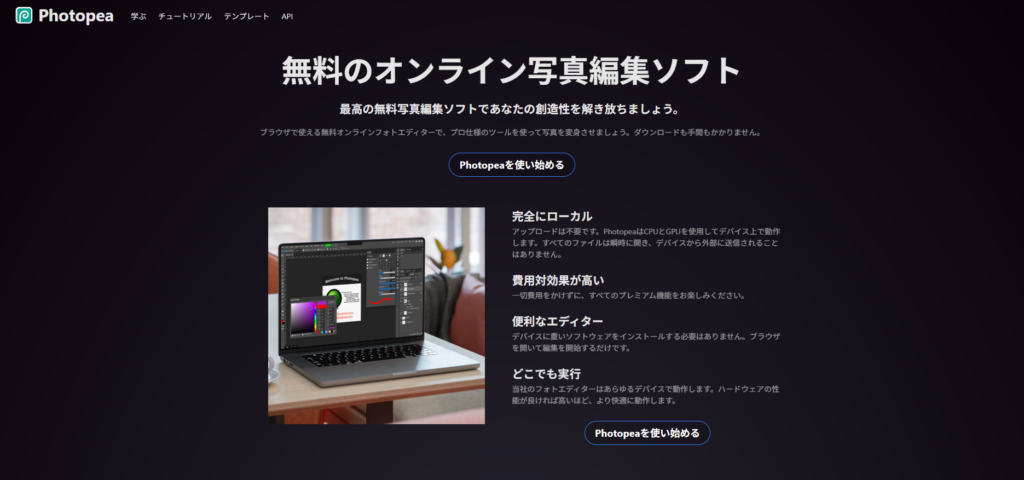
Photopeaとは、インターネットのブラウザ上で動作する、完全無料の画像編集ツールです。
インストール不要で、パソコンのスペックに関わらず使えるのが大きな特徴です。
最大の強みは、Photoshop専用のPSDファイルをそのまま開いて編集できるという点です。
Photoshopなしで編集・書き出しまで完結できます。
操作画面がPhotoshopにとても似ているため、将来的にPhotoshopに移行したいという方の練習にも向いています。
- 完全無料:
広告は表示されますが機能制限なし - PSD・XD・AIファイルに対応:
Adobe形式のデータをそのまま編集できる - レイヤー・マスク・フィルターなど主要機能が揃っている:
バナー制作にも十分対応
向いている人:バナー制作・LP制作・Webデザインをしたい方、PSDファイルを扱う必要がある方
注意点:オフライン環境では一部機能が制限されます。AI自動切り抜きなどの最新機能はありません。
② GIMP(ギンプ)|プロ級の機能を無料で使える本格派ソフト
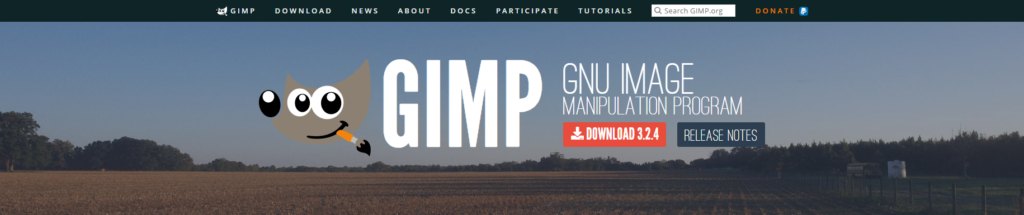
GIMPとは、オープンソースで開発されているパソコンインストール型の画像編集ソフトで、無料で使えるツールの中では最も高機能な部類に入ります。
レイヤー機能、エフェクト、ブラシ、バッチ処理など、Photoshopと同水準の機能を備えています。
ただし、操作画面がPhotoshopとは異なるため、最初は慣れが必要です。
- Windows・Mac・Linux対応:
どのOSでも使える - プラグインで機能拡張できる:
用途に合わせてカスタマイズ可能 - プロも使う高機能:
写真のレタッチや合成など本格的な編集が可能
向いている人:本格的な写真レタッチをしたい方、じっくり時間をかけてソフトを習得したい方
注意点:操作が複雑で初心者には学習コストがかかります。まずはPhotopeaやCanvaから試してみることをおすすめします。
③ Krita(クリタ)|イラスト・デジタルペイントに特化した無料ソフト
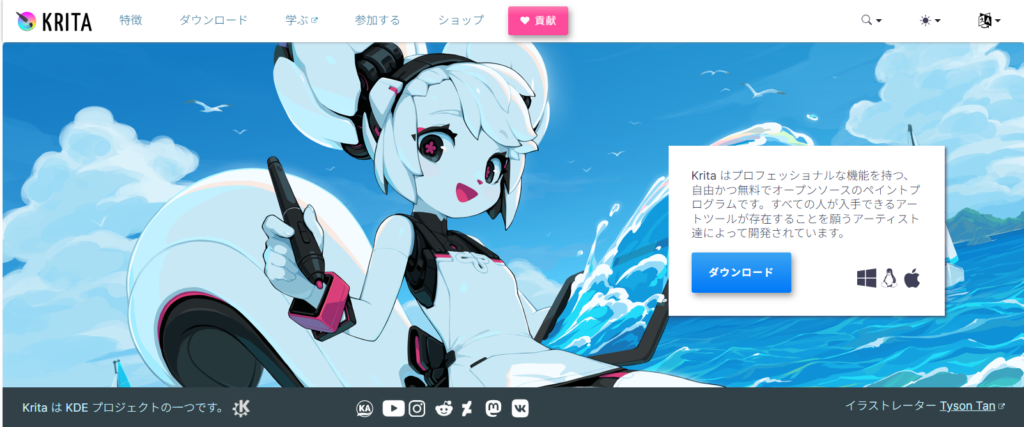
Kritaとは、デジタルペイントに特化した無料の画像編集ソフトで、プロのイラストレーターも愛用する本格派ツールです。
ブラシの種類が豊富で、手描き感のあるイラスト制作に向いています。
- ブラシ・ペン機能が充実:
手描きの表現が豊かにできる - Windows・Mac・Linux対応:
どのOSでも無料で使える - アニメーション機能あり:
簡単な動画制作にも対応
向いている人:オリジナルイラストを描きたい方、デジタルペイントを始めたい方
注意点:テキスト文字の細かい調整が苦手なため、文字を多く使うデザインには向きません。
④ Canva(キャンバ)|テンプレートが豊富で初心者に最もおすすめ
Canvaとは、ブラウザやスマホアプリで使えるデザインツールで、豊富なテンプレートから選んでカスタマイズするだけでプロっぽいデザインができると多くのユーザーから支持されています。
無料プランでも、SNS投稿・プレゼン資料・バナー・名刺など、多くの用途に対応したテンプレートが数万点以上使えます。
- テンプレートが圧倒的に豊富:
SNS・ブログ・プレゼンなど用途別に揃っている - スマホでも操作可能:
移動中でも作業できる - AI機能(背景削除・Magic Write):
無料プランでも一部使える
向いている人:デザイン初心者の方、SNS投稿画像やバナーを手軽に作りたい方
注意点:PSDファイルの編集には対応していません。他のCanvaユーザーと似たデザインになりやすいため、テンプレートを自分なりにカスタマイズする工夫が必要です。
⑤ Inkscape(インクスケープ)|ロゴ・ベクターデザインに特化した無料ツール
Inkscapeとは、ベクターグラフィックスに特化した無料のデザインツールです。
ベクターとは、拡大しても画像が劣化しない形式のことで、ロゴや図解、アイコンなどの制作に向いています。
AdobeのIllustratorに相当するソフトですが、完全無料で使える点が大きな魅力です。
- SVG形式で書き出し可能:
Webサイトに最適なベクター形式に対応 - 図形・パスの編集が得意:
アイコン・ロゴ制作に向いている - Windows・Mac・Linux対応:
無料かつクロスプラットフォームで使える
向いている人:ロゴ・アイコン制作をしたい方、SVG形式での書き出しが必要な方
注意点:写真編集には向いていません。レタッチが必要な場合はPhotopeaやGIMPと組み合わせましょう。
⑥ Fotor(フォター)|写真補正・商品画像の仕上げに強いブラウザツール
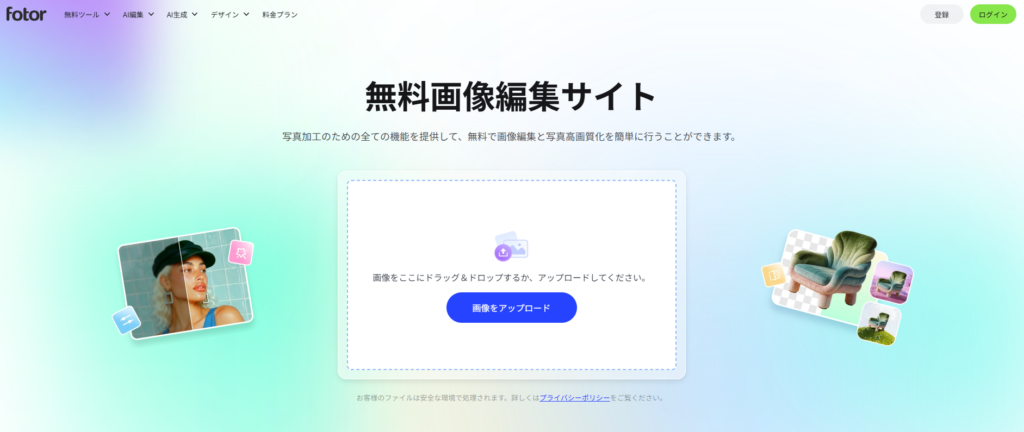
Fotorとは、写真補正に特化したブラウザ型の画像編集ツールです。
シンプルな画面で直感的に操作できるため、デザインが苦手な方でも扱いやすいのが特徴です。
- AI背景削除機能搭載:
被写体をスッキリ切り抜ける - 明るさ・色調整が直感的:
スライダー操作で簡単に写真を補正できる - コラージュ機能あり:
複数の写真をまとめた画像を作成できる
向いている人:写真の明るさや色味をサッと整えたい方、コラージュ画像をよく作る方
注意点:無料版では一部のAI機能や高解像度での書き出しに制限があります。
⑦ Affinity Photo(アフィニティフォト)|高精度レタッチを無料で
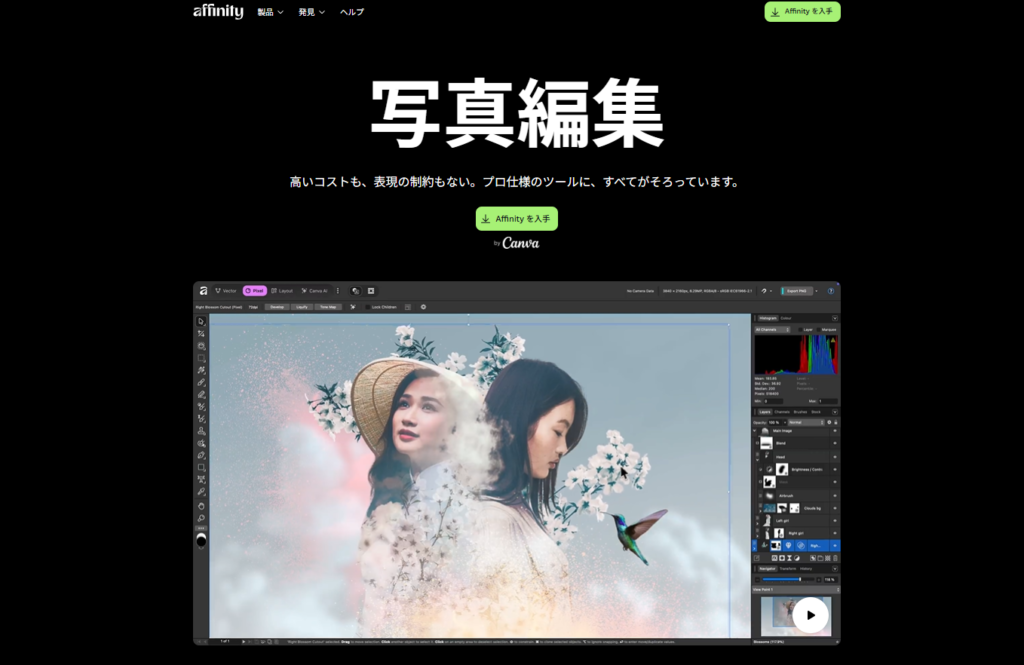
Affinity Photoとは、元々は買い切り型の有料ソフトでしたが、Canvaが運営会社を買収したことで基本機能が無料で使えるようになりました。
写真の精密なレタッチ、RAW現像、合成など、Photoshopに近い高機能を備えており、クオリティを重視する方に向いています。
- 選択ツールの精度が高い:
人物や被写体の切り抜きが正確にできる - RAW現像対応:
カメラで撮影した高品質データをそのまま編集できる - ベクター機能も搭載:
図形やロゴ制作も可能
向いている人:写真の精密なレタッチをしたい方、RAW現像も行いたいカメラユーザーの方
注意点:AI自動機能を使いたい場合は、Canva Pro(月額約1,500円程度)への加入が必要です。
⑧ Pixlr(ピクセラ)|ブラウザで手軽に使えるシンプルツール
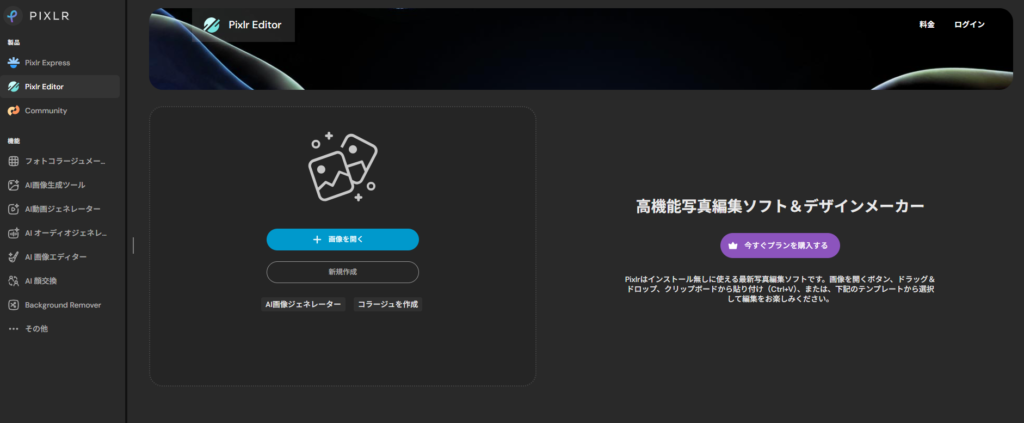
Pixlrとは、インストール不要のブラウザ型画像編集ツールで、初心者でも直感的に操作できるシンプルな設計が特徴です。
「Pixlr X」(シンプル版)と「Pixlr E」(高機能版)の2種類があり、用途に合わせて使い分けることができます。
- ブラウザで即起動:
ダウンロード不要でサクッと使い始められる - AIフィルターが豊富:
写真のトーン調整やスタイル変換が簡単にできる - コラージュ・背景削除も可能:
SNS向け画像の作成に対応
向いている人:ちょっとした写真加工をしたい方、シンプルな操作でサクッと仕上げたい方
注意点:無料版では画像を保存できる回数に制限があります。頻繁に使う場合は有料プランも検討してみましょう。
⑨ Seashore(シーショア)|Mac専用のシンプルな画像編集ソフト
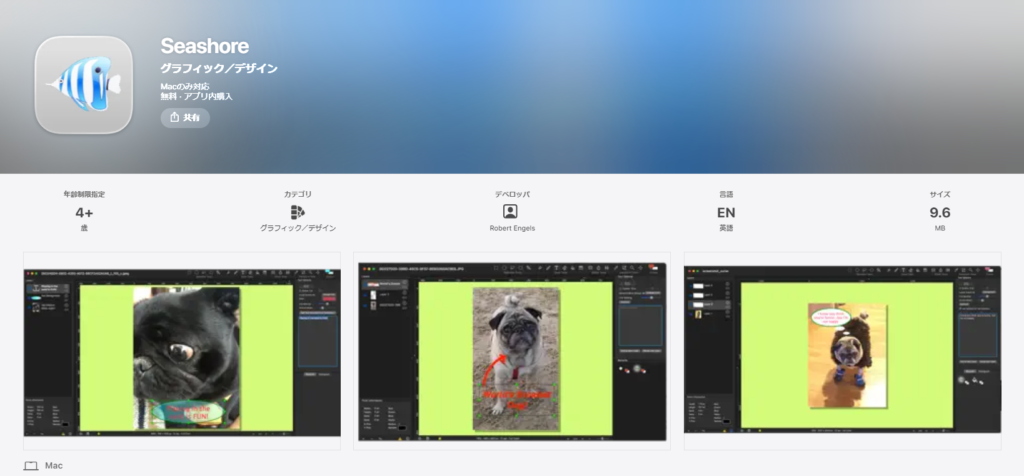
Seashoreとは、Mac専用の無料画像編集ソフトです。
GIMPをベースに開発されており、レイヤー機能・ブラシ・グラデーションなど基本的な編集機能を備えています。
シンプルな操作性が特徴で、Macユーザーがさっと画像を編集したいときに向いています。
- 動作が軽快:
Macのパフォーマンスへの影響が少ない - レイヤー機能搭載:
基本的な画像合成ができる - 完全無料・広告なし:
余計な課金誘導がない
向いている人:Macユーザーで軽量なツールを探している方、シンプルな画像編集だけできれば十分な方
注意点:日本語インターフェースに対応していないため、英語表示に慣れる必要があります。Windows・Linuxでは使用できません。
⑩ BeFunky(ビーファンキー)|フィルター加工とコラージュが得意なツール
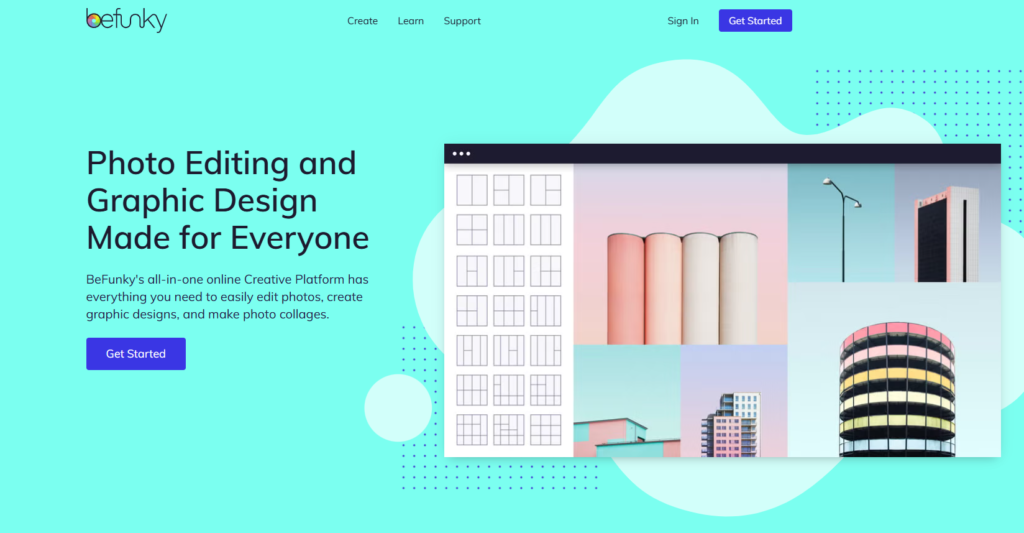
BeFunkyとは、写真フィルター加工・コラージュ制作・デザイン作成の3機能を一つにまとめたブラウザ型ツールです。
特にSNS投稿用のコラージュ画像や、おしゃれなフィルター加工が手軽にできる点が特徴です。
- コラージュ機能が充実:
複数の写真をきれいにまとめた画像をかんたんに作れる - 豊富なフィルター・エフェクト:
写真をおしゃれに加工できる - デザインテンプレートあり:
SNS投稿・バナーなどもテンプレートから作成できる
向いている人:SNSやブログ用のおしゃれな写真加工をしたい方、コラージュ画像をよく作る方
注意点:無料版では一部のフィルターやプレミアム素材が使用できません。
そもそも「Photoshopの代替」を探すときの正しい考え方
Photoshop代替ツールを探す際に最も大切なのは「すべての機能を再現しようとしない」ことです。
自分の目的に必要な機能だけを満たすツールを選ぶことで、無料のままでも十分な作業環境を整えられます。
まず「何のために使うか」を明確にすることが、ツール選びの第一歩です。
Photoshopは、世界中のプロカメラマンやグラフィックデザイナーが使う本格的な画像編集ソフトです。
その機能は膨大で、RAW現像、高度な合成・レタッチ、3D編集、動画編集まで対応しています。
でも、SNS画像を作ったり、バナーを制作したりする場合、そのすべての機能を使う場面はほとんどありません。
大切なのは、「自分の目的に必要な機能が無料ツールで使えるか」を確認することです。その視点で選べば、無料ツールでも十分に対応できます。
Photoshopの「よく使う機能」を整理してみよう
まず、Photoshopでよく使われる機能を整理してみましょう。
- レイヤー機能:画像を重ねて編集する基本機能
- 切り抜き・背景削除:人物や商品を背景から切り抜く
- テキスト挿入:画像にフォントを追加してデザインする
- フィルター・エフェクト:写真にトーンや質感を加える
- PSDファイルの編集:Photoshop専用ファイルを開いて編集する
- ベクター対応:ロゴや図形を拡大しても劣化しない形式で扱う
この中でよく使うのは、レイヤー機能・切り抜き・テキスト挿入の3つが中心です。これらは、今回ご紹介した無料ツールのほとんどで対応しています。
【用途別チェックリスト】どの機能があればOKか確認しよう
用途によって必要な画像編集機能は大きく異なります。写真レタッチ・バナー制作・イラスト・ベクターデザインなど、自分の目的に合わせて必要な機能を把握しておきましょう。
「自分の目的に必要な機能が揃っているか」が、ツール選びの最重要ポイントです。
写真のレタッチ・補正をしたい人
人物写真の肌補正、商品写真の色調整、風景写真の明るさ調整などを行いたい方に必要な機能はこちらです。
- 明るさ・コントラスト・色温度の調整:
写真の色を正確に仕上げる - 背景削除・切り抜き:
被写体をきれいに切り抜く - ノイズ除去・シャープネス:
スマホ撮影の写真をきれいに仕上げる - RAW現像:
一眼カメラで撮影した高品質データを編集する
写真レタッチには、GIMPまたはAffinity Photoがおすすめです。
軽い補正程度であれば、FotorやPixlrでも十分対応できます。
バナー・SNS画像を作りたい人
Webサイトのバナー、SNS投稿画像、ストーリーズのサムネイルなどを制作したい方に必要な機能はこちらです。
- テンプレートの活用:
サイズに合わせた既存デザインをカスタマイズできる - テキスト挿入・フォント変更:
キャッチコピーや説明文を画像に加える - レイヤー管理:
テキスト・画像・背景を分けて細かく調整する - PSDファイルの読み込み・書き出し:
外部からのデータを開いて編集する
テンプレートを活用したい場合はCanva、PSDファイルを扱う場合はPhotopeaがおすすめです。
イラスト・デジタルペイントを描きたい人
オリジナルイラストの制作、デジタル絵の描き方を学びたい方に必要な機能はこちらです。
- 多彩なブラシ・ペン機能:
手描き感のある表現ができる - レイヤー機能:
下書き・線画・着色を分けて管理できる - カラーパレット管理:
よく使う色を保存して使い回せる
イラスト・デジタルペイントには、Kritaが最もおすすめです。無料ツールの中ではブラシ機能が最も充実しています。
ロゴ・アイコン・ベクターデザインを作りたい人
企業ロゴ、Webサイト用アイコン、拡大しても劣化しないデザインデータを作りたい方に必要な機能はこちらです。
- 図形・パスの編集:
ベクターデータを正確に作成・編集できる - SVG形式での書き出し:
Webやアプリに対応したベクター形式に変換できる - 拡大しても劣化しない:
どんなサイズでも品質が落ちない
ベクターデザインには、Inkscapeが最もおすすめです。AdobeのIllustratorに相当する機能を無料で使えます。
代替ソフトとPhotoshopを比較|無料ツールの「限界」も正直に伝えます
無料のPhotoshop代替ツールは非常に便利ですが、Photoshopにはかなわない点も正直に把握しておくことが大切です。
どんな場合にPhotoshopが必要になるかを知ることで、ツール選びの判断が明確になります。
| 比較項目 | 無料代替ツール | Photoshop |
|---|---|---|
| PSDファイル編集 | ◯(Photopeaのみ完全対応) | ◯(完全対応) |
| AIによる自動選択・切り抜き | △(限定的) | ◯(高精度) |
| CMYKカラー(印刷対応) | △(GIMPのみ一部対応) | ◯(完全対応) |
| RAW現像 | △(Affinity Photoで対応) | ◯(Camera Rawで対応) |
| コスト | ◯(無料) | △(月額約1,780円〜) |
| インストール不要 | ◯(ブラウザ型が多い) | ✕(インストール必須) |
| 初心者の使いやすさ | ◯(CanvaやFotorは特に簡単) | △(学習コストが高い) |
代替ソフトはオフラインや特定環境下で動作しないものもある
ブラウザ型ツール(Photopea・Canva・Pixlr・Fotor・BeFunkyなど)は、インターネット接続が必要です。
通信が不安定な環境では動作に影響が出ることがあります。オフラインでも安定して作業したい方は、GIMPやKrita・Inkscapeなどのインストール型を選ぶと安心です。
CMYK非対応で印刷物に向かない代替ソフトもある
名刺・フライヤー・ポスターなど印刷物を制作する場合、CMYKカラーモードが必要になります。
CanvaやPhotopeaはRGBカラー(画面向け)が基本で、CMYKへの変換は限定的です。印刷物を制作する場合は、GIMPまたはAffinity Photoの活用をおすすめします。
凝ったことができず用途が限定されるソフトもある
Seashoreはシンプルなツールであるため、高度な合成やエフェクト処理には対応していません。
BeFunkyも写真フィルター加工に特化しており、精密なレイヤー編集などには不向きです。
「何でもできるツール一本」を求める場合は、PhotopeaまたはGIMPが候補になります。
PhotopeaとGIMP、どちらを選ぶべき?徹底比較
PhotopeaとGIMPはどちらもPhotoshopに近い機能を持つ無料ツールですが、使い方と向いている用途がはっきりと異なります。
ブラウザですぐ使いたいならPhotopea、オフラインで高機能な編集をしたいならGIMPが向いています。
| 比較項目 | Photopea | GIMP |
|---|---|---|
| インストール | 不要(ブラウザ動作) | 必要 |
| 操作の難しさ | Photoshopに似て比較的簡単 | 独自のUIで慣れが必要 |
| PSDファイル対応 | ◯ | △(一部制限あり) |
| オフライン使用 | △(一部制限あり) | ◯ |
| プラグイン拡張 | なし | ◯ |
| 習得期間の目安 | 1〜2週間程度 | 3〜4週間以上 |
Photopeaが向いている人
すぐに使い始めたい方、PSDファイルを扱う必要がある方、Photoshopへの移行を将来的に考えている方に向いています。
インストール不要でブラウザから即起動できるため、気軽に使い始められるのが大きなメリットです。
操作感がPhotoshopに近いため、Photoshopの操作を動画で学びながらPhotopeaで練習するという使い方もできます。
GIMPが向いている人
オフラインでの作業が多い方、より高機能な編集をじっくり習得したい方、プラグインを活用して機能を拡張したい方に向いています。
インターネット接続が不安定な環境でも安定して動作するため、場所を選ばずに作業したい方にも向いています。
ただし、操作を覚えるまでに時間がかかるため、まず3〜4週間は操作に慣れるための学習時間を確保することをおすすめします。
Photoshop代替ソフトの選び方|4つのポイント
Photoshop代替ソフトを選ぶ際は、使用目的・予算・OS対応・使いやすさの4つを確認すると、自分のスタイルに合ったツールが見つかります。
「とりあえず使ってみる」が大切で、複数のツールを試してから絞り込む方法がおすすめです。
使用目的を明確にする
最初に「何のために使うか」を明確にすることが重要です。
SNS投稿画像ならCanva、PSDファイルの編集ならPhotopea、本格的な写真レタッチならGIMPやAffinity Photo、イラストならKrita、ベクター制作ならInkscape、という形で目的とツールが対応しています。
複数の用途がある場合は、2〜3本の組み合わせが効率的です。
予算を決める
この記事で紹介したツールはすべて基本無料で使えます。
ただし、CanvaはPro(月額約1,500円程度)にアップグレードすると背景削除のAI機能やプレミアムテンプレートが使えるようになります。
まずは無料で試してみて、機能が足りないと感じたタイミングで有料プランを検討するのが賢い方法です。
OSに対応しているか確認する
ブラウザ型ツール(Canva・Photopea・Pixlr・Fotor・BeFunky)はOSを選ばず使えます。
GIMPやKrita・InkscapeはWindows・Mac・Linux対応ですが、SeashoreはMac専用のため、Windowsユーザーは注意が必要です。
使いやすさとインターフェースの比較
初心者にとってのハードルが低い順に並べると、Canva・BeFunky・Fotor・Pixlr・Photopea・Affinity Photo・Krita・Inkscape・GIMPという順番が目安になります。
まずは操作のシンプルなCanvaやFotorから試して、スキルアップに合わせてより高機能なツールに挑戦していく方法が、無理なくスキルを身につけるルートです。
よくある質問(FAQ)
Photoshopの代替ツールについて、よく寄せられる疑問にお答えします。
ツール選びに迷っている方は、まずここでご確認ください。

Q1. Photoshopの無料代替ツールは、本当にビジネスで使えますか?
はい、多くの用途では十分に使えます。
Webバナー制作・SNS投稿画像・ブログのアイキャッチ・イラスト制作など、幅広い目的でCanvaやPhotopeaが活用されています。
ただし、高度な印刷物制作や精密な合成・レタッチが必要な現場では、Photoshopの方が対応力が高い場合があります。
Q2. 完全初心者でも使えるツールはどれですか?
初心者の方には、まずCanvaをおすすめします。
テンプレートから選んで文字と画像を差し替えるだけで仕上がるため、デザインの知識がなくても使い始められます。
操作に慣れてきたら、Photopeaで本格的な編集スキルを身につけていくのが効率的なステップアップ方法です。多くの方が1〜2ヶ月で基本操作を習得しています。
Q3. PhotopeaとPhotoshopの操作感はどのくらい似ていますか?
かなり似ています。
ツールバーのレイアウト、レイヤーパネルの操作、ショートカットキーなど、Photoshopを使ったことがある方なら違和感なく乗り換えられるレベルです。
AI自動選択ツールなどの最新機能はありませんが、バナー制作や修正程度であれば、ほぼPhotoshopと同じ感覚で作業できます。
Q4. GIMPは本当に完全無料で使えますか?
はい、GIMPは完全無料のオープンソースソフトウェアです。
Windows・Mac・Linuxのすべてに対応しており、商業利用も問題ありません。
機能はPhotoshopに引けをとらないレベルで、プロのデザイナーや写真家も使用しています。
ただし操作を習得するまでに時間がかかるため、まず3〜4週間は操作に慣れるための学習時間を確保することをおすすめします。
Q5. 印刷物(名刺・フライヤーなど)の制作にも無料ツールは使えますか?
印刷物の制作には注意が必要です。
印刷向けのCMYKカラーモードに対応している無料ツールは限られており、GIMPまたはAffinity Photoが選択肢になります。
CanvaやPhotopeaはRGBカラーが基本のため、印刷時に色味が変わる可能性があります。
印刷物を制作する際は、事前に入稿データの仕様を印刷会社に確認することをおすすめします。
Q6. Photoshopを学ぶ前に、無料ツールで練習することはできますか?
はい、特にPhotopeaでの練習はとても有効です。
操作感がPhotoshopに近いため、Photopeaで身につけたスキルがほぼそのままPhotoshopに活きます。
将来的にPhotoshopへ移行する予定がある場合でも、まずPhotopeaで基本操作を習得してから移行するという方法が、コストを抑えながらスキルアップできる効率的なルートです。
Q7. 複数のツールを組み合わせて使ってもいいですか?
はい、むしろ組み合わせて使うことをおすすめします。
たとえば「Canvaでテンプレートを使って大枠を作り、Photopeaで細かい編集を行う」「Inkscapeでロゴをベクターで作り、Canvaに取り込んでデザインに使う」といった使い方が効率的です。
一つのツールですべてをまかなおうとせず、それぞれの得意分野を活かす組み合わせが、仕上がりのクオリティを上げる近道です。
まとめ:目的に合った機能さえあれば、無料ツールで十分です
ここまで、Photoshopの無料代替ツール10選を用途別・機能別に解説してきました。改めて、この記事の重要なポイントをまとめます。
- 多くの目的は、無料ツールで十分まかなえる:
バナー制作・SNS画像・写真レタッチ・イラストなどはCanva・Photopea・GIMPで対応できる - 目的によって必要な機能が違う:
自分の用途に合ったツールを選ぶことが、最も大切な判断基準 - 初心者はCanva、PSD対応が必要ならPhotopea:
この2つを覚えておくだけで多くの場面に対応できる - ツールは組み合わせて使う:
一つのツールで完結させようとせず、用途に合わせて2〜3本を使い分けるのが効率的 - Photoshopが必要な場面は限られている:
印刷物・高度なAI編集・プロ向け現場以外は無料ツールで十分対応できる
Photoshopを使わなければ画像編集できない、という時代はとっくに終わっています。
大切なのは、自分の目的に必要な機能を持ったツールを選ぶこと、そしてそのツールを実際に使いこなすことです。
今すぐできるアクションステップ
- 自分の目的に必要な機能を確認する:
この記事の用途別チェックリストで、必要な機能を把握する - まずCanvaかPhotopeaを開いてみる:
どちらもインストール不要でブラウザからすぐ使えるので、今日中に触れてみる - 実際に1つ作ってみる:
テンプレートを選んでSNS投稿画像やバナーを1枚仕上げると、一気に操作感がつかめる - 使いやすいツールをメインに決める:
まず1本を使い込んでから、必要に応じて2本目を追加する - 目的に合わせてツールを増やす:
用途の幅が広がってきたら、この記事を見返してツールを選ぶ
まずは触ってみることが、自分に合ったツールを見つける一番の近道です。

関連記事
-
 【2026年】Webデザインツール比較10選 | 選び方と注意点も解説
 -
手書きフォントでおしゃれに!フリーで使える厳選15選【2026年版】
-
AdobeExpressとは?料金や使い方を徹底解説【2026年最新版】
-
【2026年最新】Adobe代替になるソフト12個。無料・格安アプリも。
-
Photoshopとcanvaの違いとは。どちらを使う?使い分けについて
-
CanvaとIllustratorの違いって?イラレができる人がCanvaを使うメリットある?
-
IllustratorとPhotoshopの違いとは?デザイン初心者向け選び方
-
AdobeStock商用利用は全素材OK?加工・ライセンスの注意点を解説