図解デザインとは?Canvaでできる作り方や副業で活用する方法を徹底解説!
「図解デザインって最近よく聞くけど、何から始めればいいかわからない」
実は、そんな悩みを抱えている方はめずらしくありません。
図解デザインとは、複雑な情報を図形・アイコン・矢印などで視覚的にわかりやすく表現する技術のことです。
SNS投稿やビジネス資料などで図解の需要が高まっていますが、「デザイン経験がないと難しそう」と感じて一歩が踏み出せない方も多いでしょう。
でも、ちょっと待ってください。
図解デザインは、本当にデザイン経験がないとできないのでしょうか?
SNSのバナーを作りたい、ブログに図解を入れたい、仕事で使う資料をわかりやすくまとめたいといった目的であれば、Canvaというデザインツール一つで今日から始められます。
この記事では、「図解デザインとは何か」「Canvaを使った図解の作り方」「副業で図解を活用する方法」などを詳しく解説します。ぜひ最後まで読んでみてくださいね。
結論からお伝えすると、複雑な情報をわかりやすくまとめる図解デザインを習得すれば、1枚1,000~3,000円程度の収益を得られるようになります。
「デザインに興味があるけどコーディングには自信がない」という方やWebデザイナーで結果を出せなかった方にも図解デザインがおすすめです。
図解デザインとは?基本をわかりやすく解説

図解デザインとは、文字だけでは伝わりにくい情報を図形・イラスト・アイコン・矢印などで視覚的に表現する技術です。
SNSの普及やリモートワークの定着により需要が急増しており、Canvaを使えば未経験からでも図解制作に取り組めます。
ここでは、図解デザインの基本から「なぜ今注目されているのか?」までを詳しく解説します。
図解デザインの意味と定義
図解デザインとは、文字だけでは伝わりにくい情報を図形・イラスト・アイコン・矢印などを使って視覚的にわかりやすく表現する技術です。
複雑なビジネスの仕組みや手順・データの関係性などを、一目で理解できる形に整理します。
たとえば、「会社の組織体系を説明する資料」「商品の使い方を説明するマニュアル」「SNSで情報をシェアする投稿」など、図解デザインが活用される場面は広範囲にわたります。
文字だけの説明よりも記憶に残りやすく、理解しやすいのが図解デザインの大きな魅力といえるでしょう。
図解デザインとインフォグラフィックの違い
「図解デザインとインフォグラフィックは何が違うの?」と疑問に思う方もいるかもしれません。
インフォグラフィックとは、統計データやアンケート結果などをグラフやチャートを使ってビジュアル化したものです。
一方、図解デザインはもっと幅広い概念で、概念の説明・手順の解説・関係性の表現なども含まれます。
図解にもインフォグラフィックにも「わかりやすく伝える」という意図がありますが、図解デザインの方がより汎用性が高く、様々な場面で活用できる点が特徴です。
なぜ今、図解デザインが注目されているの?

図解デザインが注目される理由は、主に3つあります。
- SNSの普及:
XやInstagramでは画像付きの投稿の方が圧倒的に見られやすく、シェアされやすい傾向にあります。わかりやすい図解デザインは「役に立つ情報」として拡散されやすいため、企業や個人事業主からの需要が急増しています。 - リモートワークの定着:
対面での説明が減った分、資料だけで相手に伝える必要性が高まりました。プレゼン資料や営業資料に図解デザインを取り入れる企業が増えています。 - 情報過多:
毎日膨大な情報に触れる現代人にとって、パッと見てすぐに理解できる図解デザインは価値の高いコンテンツです。
Canvaとは?図解デザインに最適なツールの特徴

Canva(キャンバ)は世界190カ国以上・1億人以上が使うオンラインデザインツールで、デザイン初心者でも直感的な操作でプロ並みのデザインを作れます。
Canva無料版でも数百万点以上のテンプレートを使えるため、まずは無料で図解デザインを始めてみましょう。
Canvaの特徴と無料でできること
Canvaはオーストラリア発のオンラインデザインツールです。
世界190カ国以上・1億人以上のユーザーがCanvaを利用しており、その人気は年々高まっています。
Canvaの最大の特徴は、ドラッグ&ドロップの直感的な操作でプロ並みのデザインを作れることです。
Canvaには有料版(Pro)もありますが、無料版でも以下のことが可能です。
- 数百万点以上の無料テンプレートを利用可能:
図解デザインに最適なテンプレートが豊富に揃っており、ゼロから作る必要がありません。 - あらゆるデザインタイプに対応:
SNS投稿・プレゼン資料・チラシなど、さまざまなデザインに対応しています。 - 数百万点以上のグラフィック素材を利用可能:
図解デザインやあらゆるグラフィックデザインに活用できる無料素材が揃っています。 - クラウドツールだからどこからでもアクセス可能:
パソコン・スマホ・タブレットで同じデザインを編集できます。
Canvaアプリの使い方と基本操作
Webブラウザ版のほかにも、Canvaはデスクトップアプリやスマホアプリでも利用できます。
Canvaへの登録方法は以下の3ステップです。
- Canva公式サイトにアクセスする
- 「登録」をクリックしてソーシャルアカウントかメールアドレスでアカウントを作成する
- Canvaにログインして利用を開始する
Canvaへの登録が完了すると、すぐに図解デザインを作り始めることができます。
Canvaで初めてデザインを作成する際には、以下のようにテンプレートを活用するとスムーズです。
- ホーム画面の [作成] をクリックしてデザインのサイズを選ぶ:
「Instagram投稿」や「プレゼンテーション」などの選択肢から図解デザインのサイズを選べます。 - 目的に合ったテンプレートを選択する:
「カフェ Instagram」のように検索してテンプレートを選びましょう。 - テキストや素材を追加して編集する:
[テキスト] や [素材] ボタンをクリックすれば、図解デザインに必要なパーツを配置できます。 - 完成したらダウンロードまたは共有する:
PNG・PDF・JPGなどの形式でデザインをダウンロードできます。共有リンクの発行も可能です。
Canvaで編集したデザインは自動保存されるので、途中で画面を閉じても安心です。
Canva無料版と有料版(Proプラン)の機能を比較
「Canvaは無料版で十分なの?有料版にする価値はあるの?」と悩む方も多いでしょう。
結論から言うと、Canva無料版でも図解デザインは可能ですが、本格的にデザインの仕事をしたいなら有料版がおすすめです。
Canva無料版と有料版の違いを表にまとめました。
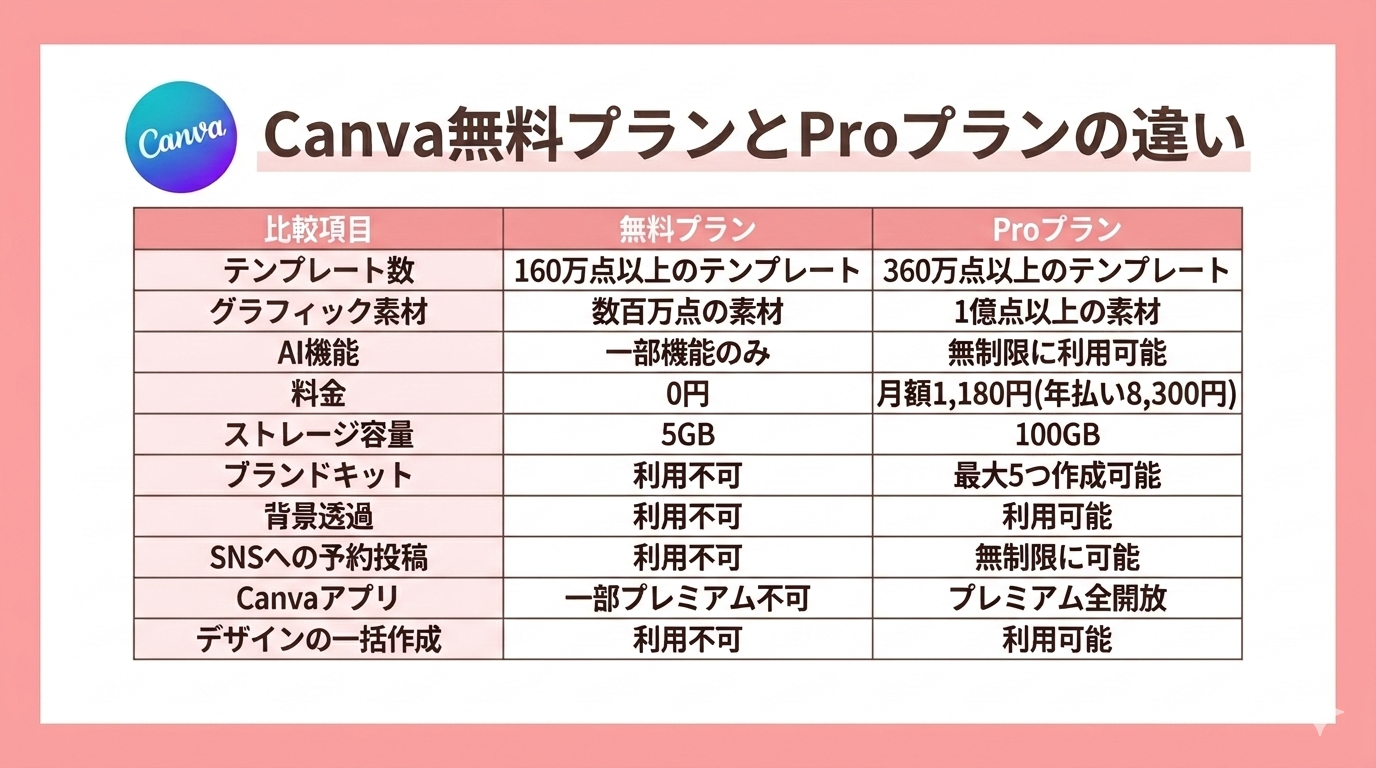
まずはCanva無料版で図解デザインを始めてみて、操作に慣れてきたら有料版への移行も検討してみてください。
図解デザインに必要な基本知識とデザインの4大原則

見やすく伝わる図解デザインを作るには、近接・整列・反復・対比というデザインの4大原則を理解することが大切です。
配色は2〜4色まで、フォントは2種類程度に抑えれば、プロっぽい図解デザインに仕上がります。
図解デザインを本格的に始める前に、まずはデザインの基礎知識から習得しましょう。
図解デザインの基本:デザインの4大原則を理解しよう
「見やすい」「わかりやすい」図解デザインを作るには、以下の「デザインの4大原則」をマスターしましょう。
- 整列:
要素を揃えて配置して統一感を出す - 近接:
関連する情報を近くに配置してグループ化する - 反復:
同じデザインを繰り返すことで一貫性を持たせる - 対比:
サイズや色の違いで情報の重要度を示す
デザインの4大原則を意識するだけで、図解デザインのクオリティが劇的に向上します。
図解デザインにおける配色の基本ルール
図解デザインで迷いやすいのが配色ですが、以下のコツをおさえるとスムーズに制作できます。
- 配色は2〜4色に抑える:
色が多すぎるとごちゃごちゃした印象になり、素人感が出てしまいます。メインカラー1色・サブカラー1〜2色・背景色(白や薄いグレー)という組み合わせがおすすめです。 - 原色は避ける:
真っ赤や真っ青などの原色は刺激が強く、見づらくなりがちです。少し彩度を落とした色を使うと視覚的にも優しい図解デザインに仕上がります。 - 機能や分類ごとに色分けする:
「メリット=ピンク」「デメリット=グレー」のように、デザインの意図を色で伝えると効果的です。
Canvaには「Color Harmony(カラーハーモニー)」という配色向けアプリもあるので、配色に自信がない方はぜひ活用してくださいね。
図解デザインでフォントを選ぶポイント
図解デザインでは、読みやすさを意識したフォント選びが必要です。
以下のポイントをおさえつつ、迷ったらゴシック体のフォントを選びましょう。
- 一般的なゴシック体を選ぶ:
図解デザインでは視認性が高いゴシック体が多く使われます。Canvaでおすすめの日本語フォントは「Noto Sans JP」「源真ゴシック」「M+ Rounded」です。 - フォントは2種類程度に絞る:
フォントの種類が多すぎるとまとまりのない図解デザインになってしまいます。「数字のみ欧文フォントに変える」「ふきだしのみを手書き風のフォントにする」などのアレンジはOKですが、1種類のみでも問題はありません。 - フォントサイズでメリハリをつける:
強調したい部分のフォントサイズは大きく、補足的な情報では小さくすると、情報の優先順位が伝わりやすくなります。
Canvaを使った図解デザインの作り方:実践5ステップ
Canvaで図解デザインを作る際には、情報整理→ラフスケッチ→テンプレート選択→パーツ配置→見直しという5つのステップを順番に進めると効率的です。
ここでは、図解デザインを作るための5ステップを詳しく解説します。
ステップ1:伝えたい情報を整理する
わかりやすい図解デザインを作るには、最初に伝えたい情報を整理しておく必要があります。
いきなりCanvaを開くのではなく、必要な情報を箇条書きでまとめてみましょう。
整理すべきポイントは以下のとおりです。
- 何を伝えたいのか:
図解デザインで伝えるメッセージを1つに絞りましょう。 - 誰に向けた図解デザインなのか:
ターゲットによってデザインの雰囲気や使う言葉が変わります。 - 最も重要な情報はどれか:
情報の優先順位を決めておくと、図解デザインでの視線誘導がスムーズになります。
情報整理のステップを省略してしまうと、後から「なんだかわかりにくい図解デザイン」になってしまいます。
時間をかけて情報をまとめて、図解に落とし込みやすい状態にしておきましょう。
ステップ2:ラフスケッチを描く
図解化する内容をまとめたら、紙に簡単なラフスケッチを描いてみましょう。
四角や丸・矢印などを使用して、伝えたい内容の意図や情報のつながりを視覚化します。
図解デザインの配置・バランス・情報の流れを確認するのが目的なので、きれいなラフスケッチを描く必要はありません。
手描きでアウトプットすると頭の中が整理されるため、図解デザインの完成形を想像しやすくなります。
ステップ3:Canvaで図解デザインに使用するテンプレートを選ぶ
ラフスケッチが完成したら、Canvaで図解デザインの作成を始めます。
Canvaでテンプレートを探す手順は以下のとおりです。
- Canvaにログインする
- [作成] をクリックしてデザインのサイズを選ぶ
- [テンプレート] をクリックして検索バーに「Instagram」「ブログ 図解」のような検索ワードを入れる
- 目的に合ったテンプレートを選択する
CanvaではInstagramやバナー、プレゼンテーションなどの既存サイズを選択できますが、任意でサイズを指定する際には「カスタムサイズ」を選択してください。
ステップ4:テキスト(文字)や図形を配置する
テンプレートを選んだら、目的に合わせて図解デザインをカスタマイズします。
テキストや図形を追加・編集する方法を動画で解説しているので、ぜひ参考にしてください。
デザインにテキストや図形を配置するコツは以下のとおりです。
- 矢印は存在感を弱くする:
矢印のサイズや色を控えめにすることで、洗練されたデザインに仕上がります。 - アイコンやイラストのテイストを揃える:
アイコンでは「塗り」「線画」などのテイストを揃えて、イラスト素材は同じクリエイターが作ったデザインを選ぶと統一感が生まれます。 - 適度な余白を保つ:
情報を詰め込みすぎずに適度な余白を保てば、図解デザインの視認性が向上します。
ステップ5:完成したデザインの見直しとダウンロード
図解デザインが完成したら、少し時間を置いてから見直しましょう。
最終チェックで確認すべきポイントは以下のとおりです。
- 情報は正確か:
図解デザインに誤情報が含まれていないかを確認します。 - 誤字脱字はないか:
テキストを見直して、誤字脱字があれば修正します。 - ぱっと見てすぐに理解できるか:
第三者の視点で図解デザインを見て、伝わりやすさをチェックします。 - 全体のバランスは取れているか:
余白・フォントサイズ・配色に統一感があるかを確認します。
最終チェックが完了したら、Canvaのデザイン画面右上にある「共有」ボタンを押してダウンロードしましょう。
- Canvaデザイン画面の右上にある [共有] ボタンをクリックする
- [ダウンロード] を選択する
- ファイル形式を選択する(PNG推奨)
- 紫色の [ダウンロード] ボタンをクリックする
SNS投稿やブログの図解デザイン用ならPNG、印刷用ならPDFがおすすめです。
図解デザインでよく使うパターンと構図7選

図解デザインには、フロー型・ツリー型・ピラミッド型・マトリクス型・ベン図型・サイクル型・比較型という7つの定番パターンがあります。
情報の種類や内容に合わせてパターンを選べば、より伝わりやすい図解に仕上がります。
パターン1:フロー型(流れ図)
作業の流れや手順を表現したいときにはフロー型が便利です。
矢印などを使用して、左から右、または上から下へとプロセスの流れを表現できます。
購入から納品までの流れ・業務マニュアルの手順・サービス利用の流れなどにはフロー型が最適です。
「ステップ1 → ステップ2 → ステップ3」のように時間の経過や順序を示したい場合にも適しています。
パターン2:ツリー型(階層図)
ツリー型は、階層構造や分類を視覚化したいときに最適です。
ツリー型の図解では、メインテーマから詳細な要素へと枝分かれする構造を整理できます。
ツリー型の主な利用シーンは、組織図(会社全体→部署→チーム)・商品カテゴリーの分類・目標からタスクへの細分化などです。
パターン3:ピラミッド型(優先順位図)

優先順位や重要度を表現する際にはピラミッド型を使用します。
下から上に向かって重要度が上がることを表現できるので、概念の階層(理念→戦略→戦術)・マーケティングファネル・学習の優先順位などにはピラミッド型が便利です。
パターン4:マトリクス型(表形式)
マトリクス型は、複数の項目を比較・整理する際に便利な図解パターンです。
縦軸と横軸を設定し、それぞれの組み合わせで情報を整理します。
マトリクス型の主な活用シーンは、緊急度×重要度のタスク管理・コスト×効果の分析・難易度×インパクトの整理などです。
パターン5:ベン図型(関係図)
ベン図型は、複数の要素の共通点や相違点を視覚的に伝えたいときに便利な図解パターンです。
重なり合う円を配置して、共通する部分と異なる部分を直感的に示せます。
ベン図は、2つの要素の共通点と相違点、ターゲット層の重複・異なる概念の関係性の整理などに活用できます。
パターン6:サイクル型(循環図)
繰り返しのプロセスを表現したいときにはサイクル型を使用します。
PDCAサイクル(計画→実行→評価→改善)・ビジネスプロセスの循環・季節や年間スケジュールのサイクルなどが代表的な活用例です。
サイクル型は循環を表現するのに適しており、継続的な改善や定期的なプロセスを伝える際に効果的です。
パターン7:比較型
比較型は、2つ以上の要素を並べて違いを明示できる図解パターンです。
「A社 vs B社」「ビフォー vs アフター」「無料版 vs 有料版」など、複数の選択肢の違いをわかりやすく表現できます。
見た人が「どちらが自分に合っているか」を判断しやすいため、ブログの図解などでも比較型が多用されています。
図解デザインの実例と活用シーン

図解デザインは、SNS投稿・スライド資料・ブログという3つの場面で特に効果を発揮します。
SNSでは図解入りの投稿が反応を得やすく、ブログに図解を入れるとSEO的にプラスになります。
ここでは、図解デザインが効果的な3つの活用シーンを詳しく解説します。
図解デザインの活用シーン①XやInstagramなどのSNS
XやInstagramなどのSNSでは、図解入りの投稿のほうがフォロワーの目を引きやすくなります。
SNSで図解デザインを活用する際のポイントは以下のとおりです。
- 一目で内容がわかるシンプルさ:
複雑な図解デザインよりも、シンプルでわかりやすいものの方が拡散されやすくなります。 - スマホで見ても読みやすいフォントサイズ:
スマホでの視認性を意識して、フォントサイズを20pt以上にすると効果的です。 - 目を引く配色:
コントラストを意識した配色にすれば、スクロールしながらでも目にとまりやすくなります。 - 厳選されたテーマ:
1つの図解で伝えるメッセージを1つに絞ると、読み手の理解度が高まります。
「おすすめ◯選」「あなたは大丈夫?」「NG行動◯つ」のようなタイトルを設定して、具体的な数字を入れると効果的です。
図解デザインの活用シーン②スライド資料・営業資料
図解デザインは、あらゆるスライド資料や営業資料で多用されています。
Canvaのスライド作成機能は直感的なので、PowerPointよりも使いやすいというユーザーも多くいます。
スライド資料・営業資料では、以下のようなシーンで図解が効果的です。
- サービス内容の説明:
複雑なサービスの仕組みを図解で視覚化すれば、クライアントへの説明がスムーズになります。 - データの視覚化:
数字やデータを図解で表現すると、一目見ただけでもおおまかな内容がわかります。 - 業務フローの整理:
複数ある業務の流れを図解で整理すれば、チーム全体の共通認識が生まれます。
文字だけよりも図解入りの資料の方がわかりやすいため、成約にもつながりやすくなります。
図解デザインの活用シーン③ブログやWebサイト
ブログ記事の理解を深めるためにも図解デザインが欠かせません。
ブログやWebサイトでは、以下のように図解デザインが活用されています。
- 手順の説明:
テキストだけではわかりにくい手順を図解化すると、読者の理解が深まります。 - 比較表:
「A vs B」のような複数の要素を比較表にまとめれば、直感的に情報を比較できます。 - 複数要素の並列:
「5つのおすすめポイント」「3つの理由」などの要素をまとめる場合、図形を用いた図解でわかりやすさがアップします。
Canvaで図解デザインを作る際の注意点とよくある失敗

Canvaで図解デザインを作る際によくある失敗は、情報の詰め込みすぎ・アイコンのテイストのバラつき・著作権の確認不足の3つです。
図解デザイン初心者がやりがちな失敗と対策を確認しておきましょう。
図解デザインの失敗パターン①情報を詰め込みすぎる
デザイン初心者がやりがちな失敗の一つが、図解に情報を詰め込みすぎることです。
「せっかくだから全部伝えたい」と思いがちですが、情報が多すぎるとかえって何も伝わらなくなってしまいます。
伝わりやすい図解で訴求力を高めるために、以下のポイントを意識しましょう。
- 1つの図解デザインで伝えるメッセージを1つに絞る:
伝えたいことが複数ある場合は、複数のデザインに分けましょう。 - 詳細は別のデザインや文章で補足する:
図解1枚に収めようとせずに、デザインをシリーズ化することも有効です。 - 無駄な情報をカットする:
図解デザインが完成したら「余計な情報が含まれていないか?」をチェックしましょう。
図解デザインの失敗パターン②アイコンやイラストのテイストがバラバラ
同じ図解デザインの中で、アイコンやイラストのテイスト(線画・塗りつぶし・3D風など)がバラバラだと素人っぽく見えてしまいます。
洗練された図解デザインに仕上げるために、以下のポイントを意識してみてください。
- 使用するアイコンのテイストを1つに絞る:
図解を作り始める前に「線画にするか?塗りつぶしにするか?」を決めておきましょう。 - Canvaで素材を検索するときは同じクリエイターから選ぶ:
同じクリエイターの素材を使うと、デザインに統一感が生まれます。
細かいことのように思えますが、世界観の統一はプロのデザイナーに欠かせない要素です。
図解デザインの失敗パターン③著作権や商用利用ルールを確認していない
Canvaの素材は商用利用可能なものがほとんどですが、いくつか注意点があります。
「1つのグラフィック素材のみをダウンロードして商用利用することは不可」といったルールもあるため、利用規約を確認しておきましょう。
「既存のデザインと酷似している」「第三者のデザインを自分の名前で発表する」などは、著作権侵害になり得ます。
図解デザインのスキルを高める方法3選
図解デザインのスキルを高めるコツは、良い図解デザインをたくさん見ること・実際に手を動かして作ること・講座や書籍で体系的に学ぶことの3つです。
デザイン未経験から図解デザインを習得するコツを、3つのポイントで詳しく解説します。
図解デザイン上達のコツ①良いデザインをたくさん見る
図解デザインのスキルを磨く近道は、良い図解デザインをたくさん見ることです。
以下の方法でプロのデザインをリサーチすれば、デザイン感覚や情報整理力を養えます。
- SNS:「図解」「デザイン」「Canva」などで検索する
多くの図解デザイナーがSNSでデザインを公開しているため、さまざまな図解パターンを参照できます。 - Pinterest:作りたいデザインの種類で検索する
国内外の優れたデザインを参照できるため、デザインの引き出しが増えます。 - スライドランドの「図解」を参照する
実際の企業が制作しているスライド資料・営業資料や図解パターンを検索できます。
「この図解デザイン、わかりやすいな」と思ったら、なぜわかりやすいのかを分析してみましょう。
図解デザイン上達のコツ②実際に手を動かして図解デザインを作る
ただデザインを見るだけでなく、実際に図解デザインを作ってみることが大切です。
繰り返し図解を作るうちに、「この情報にはこの図解パターン」のような判断ができるようになります。
おすすめの練習方法は以下のとおりです。
- 好きなデザインをトレースする:
優れた図解デザインをトレースするだけでも、構図や配色の感覚が身に付きます。 - デザイン経験のある人からフィードバックをもらう:
プロのデザイナーやデザインスクールで勉強している人からアドバイスをもらえれば、改善すべき点がわかります。 - Canvaのテンプレートをベースに図解を作る:
プロが作ったテンプレートをカスタマイズするうちに、基礎的なデザインスキルが身に付きます。
図解デザイン上達のコツ③講座や書籍で体系的に学ぶ
より体系的に図解デザインを学びたい方には、講座の受講や書籍もおすすめです。
図解デザインに特化した講座もあるため、必要なスキルを段階的かつ効率的に習得できます。
- YouTube:
Canvaの操作方法や図解デザインの基礎を無料で学べる点がメリットです。 - Udemyなどのオンライン講座:
数千円程度でCanvaや図解デザインを体系的に習得できます。 - デザイン関連の書籍:
デザイン初心者には「ノンデザイナーズ・デザインブック」「デザインのミカタ」などがおすすめです。 - 図解デザイナーのブログやnote:
最前線で活躍している図解デザイナーのノウハウやデザインを参照できます。
まずは無料~数千円の教材で図解デザインの基礎を学び、本格的にスキルアップしたいと思ったら有料講座を検討すると良いでしょう。
図解デザインで副業案件を獲得する方法と収入目安
図解デザインの需要が高まっているため、クラウドソーシングや直接依頼などで副業案件を獲得できます。
ここでは、図解デザインの案件獲得方法・ポートフォリオの作り方・収入目安を解説します。
図解デザインの副業案件を獲得する方法
図解デザインの副業案件を獲得する主な方法は、以下の3つです。
- クラウドワークス:国内最大級のクラウドソーシングサービス。図解制作やスライド制作の案件が多数掲載されている
- ランサーズ:クラウドワークスと並ぶ大手サービス。デザイン系の案件が豊富
- ココナラ:自分のスキルを出品できるスキルマーケット。図解制作サービスを出品して受注を待つスタイル
これらのクラウドソーシングサービスには無料で登録できるので、どんな案件があるのかをチェックしておきましょう。
図解デザインのポートフォリオの作り方
図解デザインの副業案件を獲得するには、ポートフォリオ(制作事例)が欠かせません。
- 講座の課題で制作した図解やスライド
- 実案件で制作した作品(クライアントの許可を得たもの)
- 自主制作した図解(架空の企業やサービスの図解など)
実績がまだ少ない段階では、架空のテーマで図解を制作してポートフォリオに載せてもOKです。
自分の実力をアピールできるポートフォリオが完成すれば、案件獲得がグッと楽になります。
図解デザインの需要と収入目安
SNSやビジネス資料などを外注したいクライアントが多いため、図解デザインの需要は高まっています。
図解デザインの主な仕事と料金相場は以下のとおりです。
- バナー1枚:1,000〜5,000円
- Instagram投稿用画像10枚セット:5,000〜20,000円
- YouTubeサムネイル1枚:1,000〜3,000円
最初は低単価でスタートしても、図解デザインの実績を積めば徐々に単価を上げられます。
FAQ:図解デザインに関するよくある質問

図解デザインを始める前に多くの方が抱える疑問をまとめました。
経験・Canva・Webデザインとの違いなど、複数のポイントで詳しく解説します。
Q1. デザイン未経験でも図解デザインはできますか?
はい、もちろんできます。
Canvaは初心者でも使いやすく設計されており、数週間から1ヶ月集中的に勉強すれば図解を作れるようになります。
Canvaの操作に加えて、デザインの4大原則などの基礎知識も身に付けておきましょう。
Q2. Canva無料版でも本当に図解デザインを作れますか?
はい、Canvaでは基本機能を無料で利用できます。
Canvaでは数百万点以上のテンプレートやグラフィック素材を無料で使えるため、図解デザインのスタートに最適です。
有料版(Canva Pro)も月額1,180円で利用できるので、デザインを仕事にしたい方にはアップグレードがおすすめです。
Q3. スマホだけでも図解デザインは作れますか?
Canvaにはスマホアプリもあるため、スマホだけで図解デザインを作ることは可能です。
ただし、スマホではデザインの微調整がしにくいので、本格的に図解案件を受注する場合はパソコンを準備しましょう。
Q4. どのくらいの期間で図解デザインを作れるようになりますか?
個人差はありますが、Canvaの基本操作は数週間~1ヶ月程度で覚えられます。
図解案件を獲得できるレベルになるには練習が必要ですが、3ヶ月程度で0→1を達成している人もいます。
Q5. 図解デザインを商用利用しても大丈夫ですか?
Canvaで作成した図解デザインは、基本的に商用利用が可能です。
ただし「1つのみの素材をダウンロードして商用利用することは不可」といったルールもあるため、事前に利用規約を確認してください。
Q6. 図解デザインとWebデザインはどう違いますか?
図解デザインとは、複雑な情報を図形などを用いて視覚的にまとめる技術です。
WebデザインではWebサイト全体のUI設計やコーディングまで担当しますが、図解デザインではコーディングスキルが不要です。
Q7. 図解デザインの副業案件はどこで探せますか?
図解デザインの副業案件は、ココナラ・クラウドワークス・ランサーズなどに多く掲載されています。
クラウドソーシングサイトに登録して「図解」「Canva」「スライド」などで検索すると、案件探しがスムーズです。
まとめ:図解デザインを始めて新しいスキルを手に入れよう

図解デザインとは複雑な情報を視覚的にわかりやすく伝える技術で、Canvaを使えば未経験からでも始められます。
デザインの4大原則を意識しながらCanvaで練習すれば、図解デザインのスキルは必ず身に付きます。
デザイン未経験から図解を始めて、月3〜10万円の収入を目指すことも可能です。
この記事では「図解デザインとは何か」「Canvaを使った図解の作り方」「副業で図解を活用する方法」などを解説しました。
最後にこの記事の重要ポイントをおさらいします。
- 図解デザインとは「複雑な情報を図形を用いて視覚的にわかりやすく表現する技術」
- Canvaを使えばデザイン初心者でも図解デザインを始められる
- 近接・整列・反復・対比というデザインの4大原則を意識して図解を作ることが重要
- 図解の定番パターンを覚えておくと制作がスムーズになる
- 図解デザインのスキルは副業でも活用できる。ポートフォリオを準備してクラウドソーシングで案件に応募するのが近道
まずはCanvaに無料で登録して、テンプレートをカスタマイズするところから始めましょう。
簡単な図解デザインを1つ作るだけでも、新しい世界が広がりますよ。
関連記事
-
 覚えておくべき図解の種類7パターン|効果的な使い分けと内容をわかりやすく伝えるコツを解説
 -
プレゼン資料に使えるAIおすすめ7選【2026年最新】|無料で時短する方法
-
インフォグラフィックと図解の違いを比較!目的別の使い分けと作成ツールを紹介
-
AIで図解を作成する方法|伝わるデザインに仕上げる5ステップ
-
HSP気質な人に向いている仕事「図解デザイン」その理由とは?
-
体が弱い人でも活躍できる仕事 5選!安心して在宅で月5万以上を稼ぐ方法を解説
-
図解デザイン講師・ぽんぬさんインタビュー | 未経験、0歳の子どもを育てながら副業を始め図解デザイナーになるまで
-
フリーランスから会社員に戻るのは負けじゃない|副業で月5万稼ぐおすすめの働き方