CanvaとIllustratorの違いって?イラレができる人がCanvaを使うメリットある?
「イラレを仕事で使ってきたのに、ここにきてCanvaって使う意味ある?」
と感じるグラフィックデザイナーさんへ。
グラフィックデザイナーとして印刷物やロゴ制作を手がけてきた方にとって、Canvaは「初心者向けの簡易ツール」という印象が強いかもしれません。でも正直に言うと、その認識は半分正解で、半分は損をしています。
特に図解デザインや副業・フリーランスの仕事を広げていきたい場合、Canvaを知っているかどうかで受けられる案件の幅がまったく変わってきます。この記事では、すでにIllustratorを使いこなしている方が「なぜCanvaも使えると有利なのか」を、図解デザインの仕事に絞って具体的にお伝えします。
結論からお伝えすると、Illustratorを使いこなしているデザイナーがCanvaを使う最大のメリットは「スピードと顧客の編集可能性」です。図解デザインの案件では、クライアントが自分でCanvaを編集できるテンプレート納品を求めるケースが増えており、イラレだけでは対応できない仕事が2026年現在、着実に増えています。
CanvaとIllustratorの違いとは?まず基本を整理しよう
Canvaはブラウザやアプリでデザインできるクラウドツールで、Illustratorはベクター編集に特化したプロ向けソフトですよね。この2つは競合ではなく、そもそも設計思想が異なります。
Canvaとは?一旦基本から
Canvaとは、ブラウザやスマートフォンアプリ上で使えるクラウド型のグラフィックデザインツールです。
2013年にオーストラリアで創業し、2026年現在では世界190か国以上・月間ユーザー1.7億人以上が利用しています(出典:Canva公式サイト)。
あらかじめ用意された数千万点以上のテンプレートを使って、SNS投稿・プレゼン資料・チラシ・図解スライドなどを短時間で作れるのが特徴です。
無料プランでも十分な機能が使え、有料のCanva Pro(月額1,500円前後)に登録すると、プレミアムテンプレートや背景除去・ブランドキット機能が使えます。
2つのツールの基本的な違いを一覧表で確認
| 比較項目 | Canva | Illustrator(イラレ) |
|---|---|---|
| 動作環境 | ブラウザ・アプリ(クラウド) | PC専用ソフト(ローカル) |
| 主な用途 | SNS・スライド・図解・テンプレート | ロゴ・印刷物・アイコン・パッケージ |
| 学習難易度 | 低い(直感的に操作できる) | 高い(習得に数ヶ月〜数年) |
| カラーモード | 主にRGB | RGBとCMYK両対応 |
| データ形式 | PDF・PNG・MP4・Canva形式 | .ai・PDF・EPS・SVGなど |
| テンプレート | 数千万点以上(無料・有料) | 少ない(自作が基本) |
| チーム共有 | リアルタイム共同編集が得意 | ファイル共有が必要 |
| 料金 | 無料〜月額1,500円前後 | 月額3,280円前後(単体プラン) |
この表を見ると、どちらが「上」ということではなく、強みがまったく違うことがわかります。
グラフィックデザイナーにとって大事なのは、「イラレの代わりにCanvaを使う」ではなく、「場面によってどちらを使うか選べるようになる」という発想の転換です。
イラレができる人がCanvaを使う5つのメリット
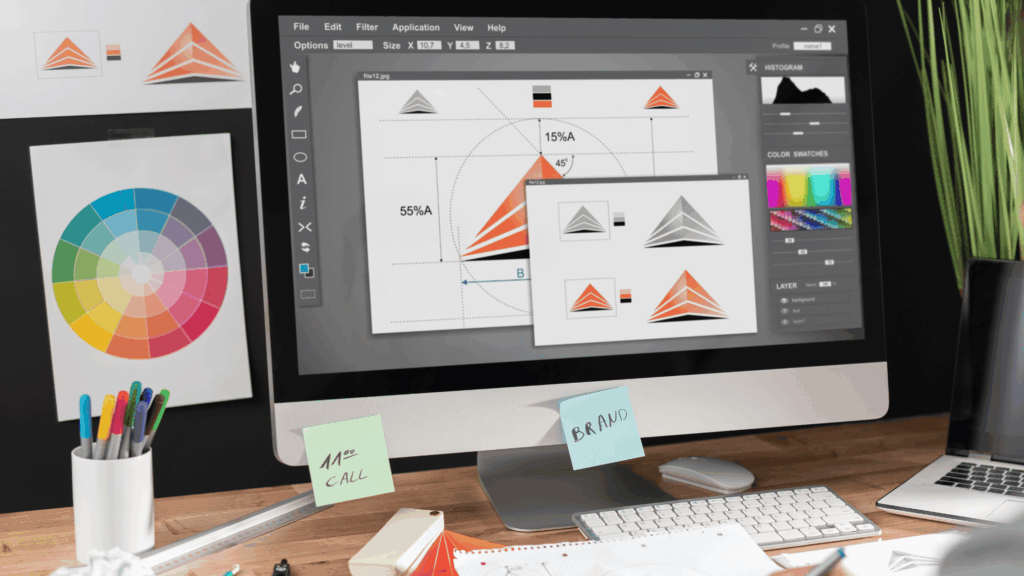
Illustratorのスキルがあれば、Canvaは数日で習得できます。一方で、Canvaを使いこなすことで受けられる案件の幅は大きく広がります。特に図解デザインや副業の場面では、Canvaを知っているかどうかが収入に直結することもあります。
「イラレが使えるのにCanvaを学ぶ意味があるの?」という疑問、ごもっともです。
でも、実際に図解デザインの仕事を受けているデザイナーの声を聞くと、Canvaを覚えてから仕事が増えたという事例が多くあります。具体的なメリットを5つ見ていきましょう。
メリット1:制作スピードが圧倒的に上がる
Canvaの最大の強みは、テンプレートの豊富さとそこからの編集スピードです。
Illustratorでゼロから図解スライドを作ると、フレームの設定・フォント選び・アイコン配置だけで1時間かかることもあります。
Canvaであれば、目的に近いテンプレートを選び、テキストを差し替えてカラーを調整するだけで、同じクオリティの図解スライドが30分以内に完成することも珍しくありません。
副業や在宅ワークでは「1案件あたりの制作時間を短くする」ことが、時給換算の収入に直接影響します。
イラレの精密な制作力はそのままに、スピードが必要な仕事ではCanvaを使うという使い分けが、収益化に非常に有効です。
メリット2:クライアントが自分で編集できるファイルを納品できる
これは特に副業・フリーランスの場面で重要なポイントです。
図解デザインや資料デザインを依頼するクライアントの多くは、「デザインしてもらったあとも、自分で文字だけ変えたい」というニーズを持っています。
Illustratorの.aiファイルを納品しても、クライアント側にIllustratorがなければ開くことすらできません。
一方でCanvaのテンプレートリンクを共有すれば、クライアントはCanva(無料プランでも可能)上で自由にテキストを変更できます。
「デザインを外注しつつ、自分たちでも更新できる」という体制を求める中小企業・個人事業主からの需要は、2026年現在も高まり続けています。
メリット3:SNS運用・図解デザインの案件に対応できる
Canvaには、Instagram・X(旧Twitter)・YouTubeサムネイル・note用など、各プラットフォームの推奨サイズに最適化されたテンプレートがあらかじめ用意されています。
CrowdWorksやランサーズなどのクラウドソーシングでは、「Canvaで作れる方歓迎」「Canvaテンプレートを作成してほしい」という案件が増えています。
図解デザインの副業においても、Canvaで作った図解スライドをそのままクライアントに共有できる形での納品が標準化しつつあります。
イラレのスキルがベースにあれば、デザインの品質は担保しつつ、Canvaならではの利便性を活かした仕事が受けやすくなります。
メリット4:チームや複数人での共同作業がスムーズになる
Canvaはリアルタイムの共同編集ができます。
複数のメンバーが同時に同じデザインファイルを触れるため、チームで仕事をするときに非常に効率的です。
Illustratorでは基本的に1人がファイルを保持して作業し、修正のたびにファイルをやり取りするという手間がかかります。
将来的にチームで案件を受けることや、クライアントとコラボしながら制作することを考えると、Canvaの共同編集機能は大きな強みになります。
メリット5:習得コストが低く、すぐに使い始められる
Illustratorをすでに使いこなしている方にとって、Canvaの習得ハードルは非常に低いです。
デザインの基本(フォント・余白・カラー)を理解している方なら、Canvaの操作感は1〜2日で慣れることができます。
無料プランで始められるため、まず試してみるコストもゼロです。
グラフィックデザイナーとしてのスキルに、Canvaの使い方というプラスワンを加えるだけで、受けられる仕事の幅が一気に広がります。
図解デザインでCanvaが特に強い理由
図解デザインとは、情報をわかりやすく視覚化したスライド・インフォグラフィックのことです。この分野において、Canvaはテンプレートの充実度・クライアント共有のしやすさ・スピードの面でIllustratorを大きく上回っています。
図解デザイナーとは、複雑な情報や数字を図や矢印・アイコンを使って整理し、パッと見てわかるビジュアルにする仕事です。
SNSやビジネス資料での需要が高まっており、副業・在宅ワークとして始める方が増えている分野でもあります。

図解デザインはCanvaテンプレートとの相性が抜群
図解デザインの多くは、「ある程度決まった構造(フレーム)を使い回す」という作業です。
たとえば「3つの要素を並べて比較する図」「ステップを矢印でつないだフロー図」「円グラフや棒グラフを使った数字の視覚化」などは、似たような構造が繰り返されます。
Canvaにはこうした図解・インフォグラフィック専用のテンプレートが豊富に揃っており、ベースを選んでテキストとカラーを変えるだけで、品質の高い図解スライドが作れます。
Illustratorでゼロからこれらを作ることも技術的には可能ですが、毎回フレームを組み立てる時間がかかります。Canvaなら、イラレで培ったデザインセンスを活かしながら、はるかに短時間で仕上げられます。
クライアントへの共有がカンタンで、修正対応も楽になる
図解デザインの仕事でよくある悩みが「クライアントからの修正指示への対応」です。
Illustratorの場合、修正のたびにデザイナー側で変更してファイルを書き出し、送り直す必要があります。
Canvaなら、テンプレートリンクを共有するだけで、クライアント自身がテキストを修正できます。あるいはコメント機能を使って「ここのテキストを〇〇に変えてほしい」と直接連絡を取り合うことも可能です。
この納品スタイルは、クライアント側の満足度が上がりやすく、リピート案件につながりやすいという声もあります。
AIを活用した自動デザイン機能も充実している
2024〜2025年のアップデートで、CanvaにはAI機能が大幅に追加されました。
「Magic Write(テキスト生成)」「Magic Design(AIによるデザイン自動生成)」「背景生成AI」など、テキストを入力するだけでデザインの骨格を提案してくれる機能が充実しています。
また、2024年にCanvaはAffinity(Affinity Designer・Affinity Photo・Affinity Publisher)を買収し、より本格的なデザイン機能の統合も進んでいます。
Illustratorのスキルを持つデザイナーがCanvaのAI機能を使いこなせば、アイデア出しから納品までの時間を大幅に短縮できます。
イラレとCanvaの使い分け方|どちらを選ぶべきか
イラレとCanvaは競合ではなく、「用途別の最適ツール」です。印刷物・ロゴ・高精度ベクターはIllustrator、SNS・図解スライド・テンプレート納品はCanvaというように、目的に応じて切り替えるのが現実的なプロの使い方です。
Illustratorが向いている場面
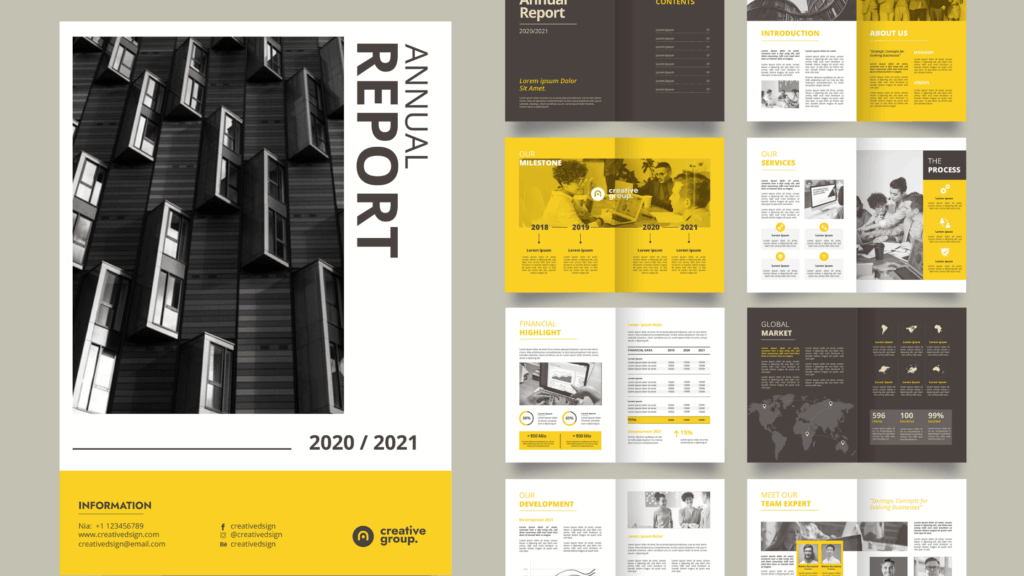
Illustratorが向いているのは、精密さと品質が求められる仕事です。
- 印刷物(チラシ・パンフレット・名刺):CMYKカラーモード・トンボ設定・断ち落としなど、印刷専用の設定が必要な場合はIllustratorが必須です。
- ロゴ・アイコン・ブランドデザイン:高精度なベクター編集が必要で、将来的にどんなサイズでも使われるデータはIllustrator一択です。
- .aiファイルでの納品が求められる案件:印刷会社やデザイン会社への入稿データなど、.ai形式の納品が条件になっている仕事は、Canvaでは対応できません。
- 複雑なパスや精密なイラスト制作:Canvaの描画機能は簡易的で、細かいベクターイラストの作成にはIllustratorが必要です。
Canvaが向いている場面
- 図解デザイン・インフォグラフィック:テンプレートを活用したスピード制作が得意で、クライアントへの共有もしやすいです。
- SNS投稿画像・Instagramの投稿:プラットフォーム別の推奨サイズテンプレートが豊富で、複数パターンを短時間で作れます。
- プレゼンテーション資料:PowerPointライクな操作感で、アニメーションや動画の埋め込みも簡単です。
- クライアントが自分で編集できるテンプレート納品:Canvaのリンク共有を使った納品は、クライアントの利便性が高く、満足度につながりやすいです。
- チームでの共同制作・修正対応:リアルタイム編集と共有リンクで、やり取りのコストが大幅に下がります。
「フロー情報」と「ストック情報」で考える
使い分けの基準をシンプルに考えるなら、「フロー情報」と「ストック情報」で仕分けるのが便利です。
フロー情報とは、SNS投稿や日々更新されるスライドなど、スピードと更新頻度が求められるデザインです。こういった仕事はCanvaが向いています。
ストック情報とは、ロゴ・印刷物・ブランドガイドラインなど、長期間使われる高品質なデザインです。こういった仕事はIllustratorが向いています。
グラフィックデザイナーとして両方のツールを使いこなせると、クライアントのあらゆるニーズに応えられる「頼れるデザイナー」としてのポジションが確立できます。
CanvaでできないこととIllustratorが必要な場面
Canvaはできることが多いツールですが、印刷物への対応・高精度ベクター編集・.ai形式でのデータ入稿など、プロの現場で必要とされる機能には限界があります。グラフィックデザイナーとして印刷物や本格的なブランディング案件を受けるなら、Illustratorは手放せません。
印刷用データ(.ai・EPS)での入稿に対応できない
印刷会社への入稿は、今でも.aiファイルや高品質なPDFが求められることがほとんどです。
CanvaからPDFの書き出しはできますが、CMYKカラーモードへの完全対応や、印刷会社が要求するトンボ・断ち落とし設定は、Canvaの現仕様では十分ではないケースがあります。
印刷物を主軸にした仕事では、Illustratorは引き続き必須のツールです。
RGBとCMYKの違いへの対応
RGBはスクリーン表示用のカラーモードで、CMYKは印刷用のカラーモードです。
Canvaは基本的にRGBで動作しており、印刷物で正確な色再現が必要な場合にはIllustratorのCMYKモード管理が不可欠です。
特に「デザインで見た色と印刷の色が違う」というトラブルを防ぐためには、印刷データはIllustratorで作成することが安心です。
高精度なベクターパスの編集
Canvaのベクター編集機能は基本的なもので、アンカーポイントを細かく操作したり、複雑なパスを自由に描いたりすることはできません。
ロゴのカスタマイズや、オリジナルのアイコン・イラストをベクターで作成する場合には、Illustratorの機能が必要です。
料金・コスト面でのCanvaとIllustratorの比較
Canvaは無料から始められ、有料のCanva Proでも月額1,500円前後です。Illustratorは単体プランで月額3,280円前後が目安です。副業や図解デザインの収益化を目指す方にとって、Canvaはコストパフォーマンスが高い選択肢です。
Canvaの料金プラン
- 無料プラン:基本的なテンプレート・素材が使えます。多くの機能が無料で利用可能です。
- Canva Pro(月額1,500円前後・年間払いで月換算約1,250円):プレミアムテンプレート・背景除去・ブランドキット・1TB以上のクラウドストレージなどが使えます。
- Canva Team(1名あたり月額1,500円前後):チームでの利用向けプランです。
(料金はCanva公式サイトでご確認ください。変動する場合があります。)
Illustratorの料金プラン
- Illustratorの単体プラン:月額3,280円程度(年間プランの場合)が目安です。
- Creative Cloudコンプリートプラン:PhotoshopやAfter Effectsなど全アプリが使えるプランです。月額6,480円程度が目安です。
(料金はAdobe公式サイトでご確認ください。変動する場合があります。)
副業・フリーランスとしてのコスト効率
グラフィックデザイナーとしてすでにIllustratorを契約している場合、Canvaの無料プランを追加コストゼロで試すことができます。
図解デザインの副業で月3万円〜5万円の収入を目指すなら、Canva Proに月額1,500円投資するコスト効率は非常に高いといえます。
特にSNS運用代行や図解スライド制作の案件では、1案件あたり1万円〜3万円が相場のため、月に数件こなすだけでCanva Proの費用は十分にペイできます。
実際にどう使い分ける?具体的な制作フロー
イラレとCanvaを両方使いこなすデザイナーは、案件の種類と納品形式によってツールを切り替えています。ここでは、図解デザインの副業で実際に使えるフローをご紹介します。
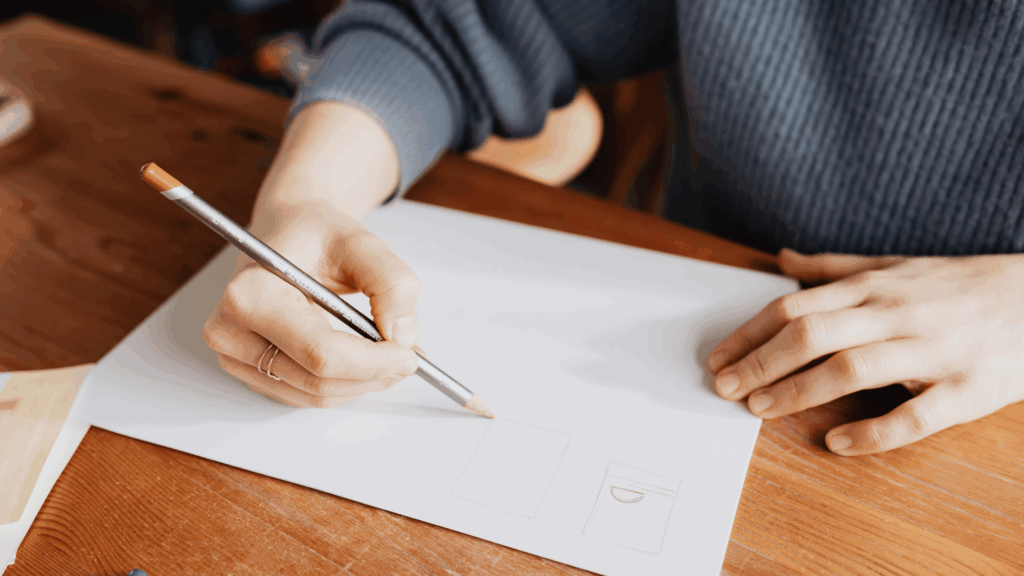
図解デザイン案件の典型的な制作フロー
- 案件の要件確認
クライアントが「自分でも更新できるようにしたいか」「印刷物として使うか」「SNS用か資料用か」を確認します。 - ツールの選択
SNS・スライド・クライアント編集可能な納品 → Canva。印刷物・高精度ベクター・.ai納品 → Illustratorと判断します。 - テンプレートまたはフレームの設計
Canvaなら既存テンプレートを選んでカスタマイズ。Illustratorならゼロからフレームを組みます。 - デザインの制作
フォント・カラー・アイコンを整え、内容を入れ込みます。Illustratorで培ったレイアウト感覚をCanvaでも活かします。 - クライアントへの共有・確認
Canvaなら共有リンクを送るだけで、クライアントがそのまま確認・コメントできます。 - 納品
Canvaテンプレートのリンク共有、またはPNG・PDFなどで書き出して納品します。
イラレのスキルをCanvaで活かすコツ
Illustratorを使ってきた方がCanvaを使うとき、最初は「機能が少ない」と感じるかもしれません。
でも実は、Canvaで「できること」を最大限に使いこなすには、デザインの基礎知識があるほど有利です。
余白の使い方・フォントの組み合わせ・カラーパレットの統一感など、Illustratorで磨いてきたセンスはそのままCanvaでも活きます。
「機能の制限の中でいかに質の高いデザインを作るか」という制約の中でのデザイン力は、イラレ経験者の強みです。
図解デザインの副業・案件ではどちらを使えばいい?
副業としての図解デザインでは、クラウドソーシングの案件・SNS運用代行・資料デザインを中心にCanvaの需要が高まっています。一方でブランディングや印刷物が絡む案件ではIllustratorが不可欠です。両方使えることが、受けられる案件数と単価の向上につながります。
クラウドソーシングの案件動向(2026年)
CrowdWorks・ランサーズ・ココナラなどのクラウドソーシングでは、「Canvaで図解スライドを作ってほしい」「SNS投稿のCanvaテンプレートを制作してほしい」という案件が増えています。
特に「Canvaで作れる方」「Canvaリンクで納品可能な方」という条件が明記された案件は、Illustratorしか使えないデザイナーでは応募できません。
図解デザインの副業として月5万円〜10万円を目指す場合、Canvaを使いこなせることは大きな競争優位性になります。
単価アップを狙うなら両方使えることをアピールする
プロフィールや提案文に「Illustratorでの高品質デザイン + Canvaでの編集可能テンプレート納品に対応」と書くことで、クライアントの選択肢を広げながら高単価案件を狙いやすくなります。
特に中小企業や個人事業主の場合、「プロにデザインを頼んで、あとは自分たちで更新したい」というニーズが多く、Canvaテンプレート納品はそのニーズに直接応えるサービスです。
1案件あたりの単価が1万円〜3万円の図解デザインは、在宅ワーク・副業として現実的に取り組みやすい仕事です。
イラレとCanvaを両方使えるデザイナーになるための学習ステップ
すでにIllustratorが使える方がCanvaを習得するには、1〜2週間あれば基本操作は十分マスターできます。図解デザインに特化して学ぶなら、まずCanvaの無料プランで図解テンプレートを実際に作ってみることが最短の近道です。
- ステップ1:Canvaの無料アカウントを作る
まずはCanva公式サイトでアカウントを作成します。Googleアカウントかメールアドレスがあれば即日作れます。 - ステップ2:図解・インフォグラフィックのテンプレートを探す
Canvaのテンプレート検索で「図解」「インフォグラフィック」「プレゼンテーション」と検索し、気に入ったテンプレートを実際に編集してみます。 - ステップ3:自分のポートフォリオ用に図解スライドを作ってみる
実際に案件を受けるために、まず自分のポートフォリオ作品をCanvaで作ってみましょう。Illustratorで作った作品をCanvaのスタイルで再制作してみるのも効果的です。 - ステップ4:クラウドソーシングで小さな案件に挑戦する
ランサーズ・CrowdWorksなどで「Canva 図解」「テンプレート制作」で案件を探し、実績作りを始めます。最初は1案件3,000円〜5,000円程度の低単価から始めて、実績とレビューを積み重ねましょう。 - ステップ5:Canva Proへのアップグレードを検討する
案件が取れてきたら、プレミアムテンプレート・背景除去などが使えるCanva Proへのアップグレードを検討します。月額1,500円程度の投資は、1案件あたりの単価があれば十分にペイできます。
よくある質問(FAQ)
Q1. イラレのスキルがあれば、Canvaはすぐ使えますか?
A. はい、Illustratorを使いこなしている方なら、Canvaの基本操作は1〜2日で習得できます。デザインの基礎知識(余白・フォント・カラー)がすでに身についているため、Canvaの「テンプレートを選んで編集する」という操作は直感的に理解できます。逆に、Illustratorを習得するのに数ヶ月〜数年かかることと比べると、Canvaの学習コストは圧倒的に低いです。
Q2. 図解デザインの仕事では、イラレとCanvaどちらを使うケースが多いですか?
A. 2026年現在、図解デザインの副業案件ではCanvaを使った制作・納品を求めるクライアントが増えています。クラウドソーシングの案件でも「Canvaで制作してほしい」「Canvaテンプレートでの納品希望」という条件が明記されるケースが多く、Canvaが使えることが受注の条件になることもあります。ただし、印刷物が絡む場合や高精度なブランドデザインが必要な場合は、Illustratorが求められます。
Q3. CanvaとIllustratorの両方にお金をかけなきゃいけませんか?
A. まずはCanvaの無料プランで始められます。Illustratorはすでに使っている方であれば追加コストはゼロです。Canva Proへの有料アップグレードを検討するのは、副業で実際に案件が取れてからで十分です。月額1,500円前後のCanva Proは、図解デザインの案件が月に1〜2件あれば余裕でペイできます。
Q4. Canvaで作った図解は、Illustratorに取り込んで使えますか?
A. Canvaからのエクスポートは主にPNG・JPG・PDF・SVGに対応しています。SVG形式でエクスポートすればIllustratorで開いて編集することが可能ですが、テキストや一部の要素がうまく変換されないケースもあります。CanvaとIllustratorの間のデータ連携はスムーズとはいえないため、基本的には「Canvaで作ったものはCanvaで完結させる」という運用が現実的です。
Q5. 図解デザインの副業で月いくら稼げますか?
A. 図解デザインの副業では、1案件あたり1万円〜3万円が一般的な相場です。月に5件受けられれば月5万円〜15万円の収入も目指せます。ただし、最初は低単価の案件から始めて実績を積む必要があり、安定した収入につながるまでには3〜6ヶ月程度かかることが多いです。Canvaを使ったテンプレート納品はクライアントの満足度が高く、リピート案件につながりやすいという特徴があります。
Q6. Canvaはグラフィックデザイナーとしての価値を下げませんか?
A. 全くそんなことはありません。Canvaを使いこなすことは、デザイナーとしての価値を下げるどころか「クライアントが使えるファイルで納品できる」という付加価値を提供することです。プロの職人が電動工具を使うことと同じで、道具を使いこなせることがプロの証明です。Illustratorの精度とCanvaの利便性を組み合わせられるデザイナーは、2026年のフリーランス市場でより求められる存在です。
Q7. 図解デザインの学習にどれくらいの時間がかかりますか?
A. Illustratorの基礎があれば、Canvaの操作習得は1〜2週間で十分です。図解デザイン特有のレイアウトや情報整理の考え方を学ぶのに1〜2ヶ月、実際に案件を取れる水準のポートフォリオを揃えるのに2〜3ヶ月が目安です。グラフィックデザイナーとしての経験があれば、未経験からのスタートよりも大幅に習得が速くなります。
まとめ:イラレができる人こそ、Canvaを使うべき理由がある
この記事では、CanvaとIllustratorの違いをベースに、すでにイラレを使いこなしているデザイナーがCanvaを使うべき理由を解説してきました。
最後に、大切なポイントをまとめておきます。
- CanvaとIllustratorは競合ではなく「用途別の最適ツール」:印刷物・ロゴ・高精度ベクターはIllustrator、SNS・図解スライド・テンプレート納品はCanvaという使い分けが現代のプロの標準です。
- Illustratorのスキルがあれば、Canvaは1〜2日で使える:学習コストが低く、デザインセンスをそのまま活かせます。
- 図解デザインの副業では、Canvaを使えることが案件獲得の条件になる場面が増えている:クライアントが自分で編集できるCanvaテンプレート納品の需要が高まっています。
- 副業・フリーランスのコスト効率が高い:Canvaは無料から始められ、Canva Proでも月額1,500円前後で十分な機能が使えます。
- 両方使えるデザイナーは、受けられる案件の幅が広がり単価アップにもつながる:Illustrator × Canvaのダブルスキルは、2026年のフリーランス市場で競争優位性になります。
「イラレが使えるのだから、Canvaなんて必要ない」と思っていた方も、ぜひ一度Canvaの無料プランを試してみてください。
使ってみてはじめて、「これはこれで便利だ」「こういう仕事の受け方があるのか」と発見できることがたくさんあります。
グラフィックデザイナーとしてのスキルを土台に、Canvaという新しい武器を加えることで、在宅での仕事の幅が広がり、副業・フリーランスとしての可能性がぐっと広がります。
まずは今日、Canvaの無料アカウントを作るところから始めてみてくださいね。
【今日からできるアクションステップ】
- Canva公式サイトで無料アカウントを作成する
- 「図解」「インフォグラフィック」でテンプレートを検索して、1枚サンプルを作ってみる
- クラウドソーシング(CrowdWorks・ランサーズ)で「Canva 図解」の案件を検索し、市場感をつかむ
ぜひ、無料版から使えるCanvaを実務に活用してみるのもおすすめです。
関連記事
-
 Canvaで業務委託の仕事を受注する方法。案件獲得から注意点まで解説
 -
【2026年】Canva Proの料金は?無料プランとの違いと有料プランにすべきケースを解説
-
Canvaフォントおすすめ20選|初心者でもおしゃれに決まる選び方
-
Canvaでポートフォリオの作り方|受注率が上がる構成・テンプレ活用・見せ方のコツ
-
Canva商用利用ガイド|OK・NG事例と注意点を徹底解説【2026年最新】
-
【2026年】Webデザインツール比較10選 | 選び方と注意点も解説
-
AIデザインツールおすすめ10選|初心者でも使える無料・有料ツールの選び方と注意点【2026年最新】
-
Canvaで月5万稼ぐ副業ってある?具体的な方法と必要案件数を解説